Aprenda como usar o Painel de vetorização Avançada no QGIS para criar geometrias com precisão milimétrica, evitar erros topológicos e elevar o padrão técnico dos seus projetos.
Introdução
O Painel de Digitalização Avançada no QGIS é uma das ferramentas mais subutilizadas por profissionais que trabalham com vetorização técnica, topografia, geoprocessamento ambiental e cadastro territorial.
Apesar de simples à primeira vista, ele transforma o QGIS em uma verdadeira ferramenta de desenho técnico de alta precisão, reduzindo erros de topologia e eliminando retrabalho.
Se você já perdeu horas corrigindo polígonos mal vetorizados, linhas desalinhadas ou ângulos imprecisos, este guia vai mostrar como elevar o nível das suas geometrias utilizando distâncias, ângulos, coordenadas e referências construtivas exatas.
O que é o Painel de Vetorização Avançada no QGIS
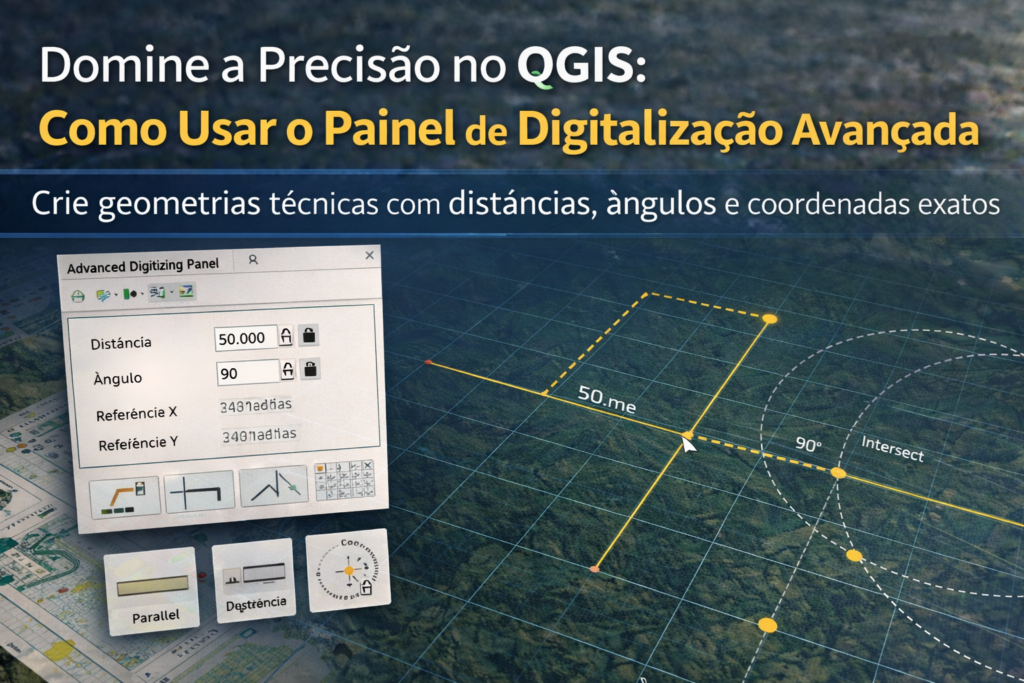
O Painel de Digitalização Avançada é um conjunto de ferramentas que permite controlar matematicamente o processo de desenho vetorial, substituindo a vetorização “no olho” por valores exatos.
Com ele, você pode:
- Definir distâncias precisas
- Trabalhar com ângulos exatos
- Criar paralelas e perpendiculares
- Usar pontos de referência construtivos
- Garantir geometrias limpas e profissionais
Como Ativar o Painel de Vetorização Avançada
Para utilizar o painel corretamente:
- Selecione uma camada vetorial (linha ou polígono)
- Ative o modo de edição
- Vá em:
Exibir → Painéis → Digitalização Avançada
Atenção ao sistema de coordenadas
Para obter precisão real:
- Utilize um sistema de coordenadas projetado, como SIRGAS 2000 / UTM
- Evite trabalhar com coordenadas geográficas (graus decimais)
O painel não foi projetado para cálculos angulares em graus/minutos/segundos.
Principais Funcionalidades do Painel de Vetorização Avançada
Definição de Distâncias e Ângulos
Essa é a base do desenho técnico no QGIS.
Exemplo prático:
- Você precisa criar um lote com 400 metros exatos
- Digite a distância no campo correspondente
- Defina o ângulo desejado
- Pressione Enter
O QGIS trava o cursor exatamente naquela dimensão, garantindo arestas perfeitas.

Uso dos Cadeados (Bloqueio Contínuo)
Ao lado dos campos de distância e ângulo existem ícones de cadeado.
- Cadeado simples: trava apenas a próxima aresta
- Cadeado contínuo: mantém o valor fixo para todo o desenho
Exemplo prático:
Travar o ângulo em 90° permite criar polígonos perfeitamente ortogonais, ideais para:
- Lotes urbanos
- Quadras
- Parcelamentos do solo
Modo Construtivo (Ancoragem)
O Modo Construtivo permite usar pontos existentes apenas como referência, sem criar geometria indesejada.
Como funciona:
- Ative o modo construtivo
- Clique em um ponto conhecido
- Defina uma distância (ex: 50 m)
O QGIS calcula automaticamente a posição do próximo vértice com base nessa referência.
Esse recurso é extremamente útil em levantamentos onde você conhece distâncias, mas não possui coordenadas absolutas.
Ferramentas de Paralelas e Perpendiculares
Linha Paralela
- Ideal para:
- Faixas de domínio
- Margens
- Estradas
- O QGIS projeta automaticamente uma linha paralela à feição de referência, permitindo definir a distância exata.
Linha Perpendicular
- Cria linhas exatamente a 90° em relação a outra feição
- Essencial para garantir ortogonalidade perfeita
Intersecção de Círculos
Quando você conhece apenas distâncias a partir de dois pontos, mas não tem coordenadas X e Y, essa ferramenta resolve.
Você define:
- Dois centros
- Dois raios
O QGIS calcula automaticamente os pontos de intersecção, eliminando cálculos manuais.
Configurações de Aderência (Snapping Angular)
No ícone de engrenagem do painel, você pode configurar ângulos comuns.
Exemplo:
- Configurar aderência em 15°
- O cursor “gruda” automaticamente em 15°, 30°, 45°, 60°…
Isso acelera o desenho e reduz a necessidade de digitar valores repetidamente.
Conclusão
O Painel de Digitalização Avançada no QGIS eleva o software a um nível comparável a ferramentas CAD, permitindo criar geometrias técnicas com precisão, padrão e confiabilidade.
Dominar:
- Bloqueio de ângulos
- Distâncias exatas
- Modo construtivo
- Paralelas e perpendiculares
é o que separa vetorização amadora de produção cartográfica profissional.
Se você trabalha com QGIS no dia a dia, aprender a usar esse painel não é opcional — é um diferencial competitivo real.
![7 Novidades QGIS 4.2 que Voce Precisa Conhecer [2026]](https://universogis.com.br/wp-content/uploads/2026/09/thumb-novidades-qgis-4.2-20260914110340-final-768x432.jpg)
![Mapa de Calor no QGIS: Como Criar Heatmap [2026]](https://universogis.com.br/wp-content/uploads/2026/08/thumb-mapa-de-calor--768x432.jpg)
![Recortar Raster no QGIS: Guia Completo [2026]](https://universogis.com.br/wp-content/uploads/2026/08/thumb-recortar-raste-768x432.jpg)