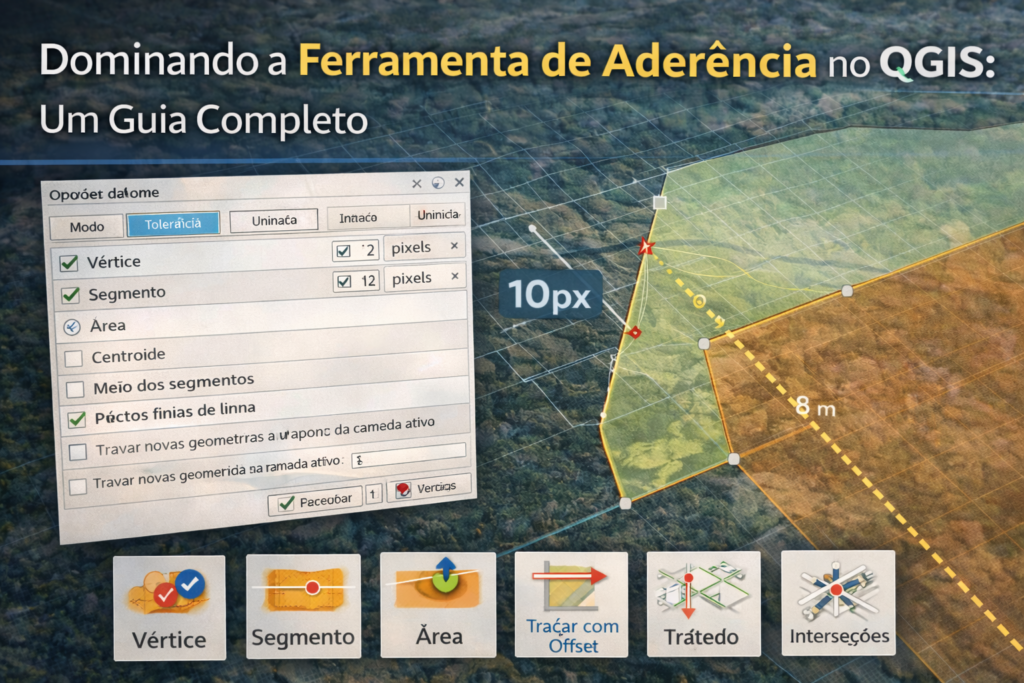
A ferramenta de aderência no QGIS, também conhecida como snapping, é essencial para quem precisa realizar edições vetoriais precisas e profissionais. Sem uma configuração correta, é comum gerar erros de topologia, desalinhamentos, sobreposições e retrabalho — especialmente em projetos de geoprocessamento ambiental, topografia e cadastro territorial.
Neste guia completo, você vai aprender como configurar e usar a ferramenta de aderência no QGIS, explorando desde as opções básicas até recursos avançados que garantem geometrias limpas, conectadas e tecnicamente confiáveis.
O que é a ferramenta de aderência no QGIS
A ferramenta de aderência no QGIS funciona como um ímã, atraindo o cursor para pontos específicos de geometrias existentes durante a edição. Isso garante que novos vértices sejam criados exatamente sobre outros vértices, segmentos ou interseções, evitando pequenas falhas que comprometem análises posteriores.
Como habilitar a ferramenta de aderência no QGIS
Para ativar a ferramenta de aderência no QGIS:
- Clique com o botão direito em uma área vazia da barra de ferramentas
- Ative Ferramentas de Aderência
- Clique no ícone do ímã para habilitar o snapping
Você pode configurar a aderência para:
- Apenas a camada ativa
- Todas as camadas (ideal para usar referências cruzadas)
Tipos de aderência no QGIS (onde o cursor “gruda”)
A ferramenta de aderência no QGIS oferece diferentes tipos de referência:
Vértice
O cursor se conecta diretamente aos vértices da geometria.
Segmento
A aderência ocorre em qualquer ponto ao longo de uma linha.
Área
Permite aderir a qualquer ponto dentro de um polígono.
Centroide
O snapping acontece no centro geométrico da feição.
Meio dos segmentos
Ideal para dividir linhas ou criar referências exatas no meio de uma aresta.
Pontos finais de linha
Restringe a aderência apenas às extremidades das linhas.
✅ Dica prática: você pode combinar múltiplos tipos ao mesmo tempo, como vértice + segmento.
Configuração da tolerância da aderência
A tolerância define a distância em que o snapping entra em ação.
- Pixels (recomendado): mantém comportamento consistente em qualquer nível de zoom
- Metros: pode causar aderência indesejada em escalas pequenas
📌 Recomendação profissional: use pixels, com valor em torno de 10 a 12 px.
Funcionalidades avançadas da ferramenta de aderência no QGIS
Edição topológica
Ao ativar a edição topológica, mover um vértice compartilhado ajusta automaticamente todas as feições conectadas, evitando:
- Buracos
- Sobreposições
- Quebras de limites
Essencial para cadastros e mapas contínuos.
Evitar sobreposição (recorte automático)
Com a opção “Evitar sobreposição na camada ativa”, você pode desenhar um polígono passando por cima de outro, e o QGIS corta automaticamente a área sobreposta.
Muito útil para:
- Lotes
- Unidades de conservação
- Zoneamentos
Traçar com offset (deslocamento)
Permite criar linhas paralelas a uma distância fixa.
Exemplo:
- Criar calçada a 8 m do eixo da rua
- Criar faixa de domínio ao longo de uma estrada
📌 Se a linha sair do lado errado, utilize valor negativo para inverter o deslocamento.
Aderência em interseções
A ferramenta de aderência no QGIS também permite capturar interseções entre linhas, mesmo que não exista vértice naquele ponto.
⚠️ Para funcionar corretamente, essa opção deve ser habilitada nas configurações avançadas de aderência.
Por que dominar a ferramenta de aderência no QGIS
Dominar a ferramenta de aderência no QGIS significa:
- Menos erros topológicos
- Mais precisão geométrica
- Menos retrabalho
- Projetos mais profissionais
- Análises espaciais confiáveis
Ela é um dos pilares para quem quer sair do nível básico e produzir geometrias técnicas de alto padrão.
Conclusão
A ferramenta de aderência no QGIS é indispensável para qualquer profissional que edita dados vetoriais com responsabilidade técnica. Quando bem configurada, ela elimina falhas comuns e transforma o QGIS em uma ferramenta extremamente precisa para produção cartográfica, ambiental e cadastral.
Se você busca qualidade, padrão e segurança técnica, dominar o snapping não é opcional — é obrigatório.
![7 Novidades QGIS 4.2 que Voce Precisa Conhecer [2026]](https://universogis.com.br/wp-content/uploads/2026/09/thumb-novidades-qgis-4.2-20260914110340-final-768x432.jpg)
![Mapa de Calor no QGIS: Como Criar Heatmap [2026]](https://universogis.com.br/wp-content/uploads/2026/08/thumb-mapa-de-calor--768x432.jpg)
![Recortar Raster no QGIS: Guia Completo [2026]](https://universogis.com.br/wp-content/uploads/2026/08/thumb-recortar-raste-768x432.jpg)