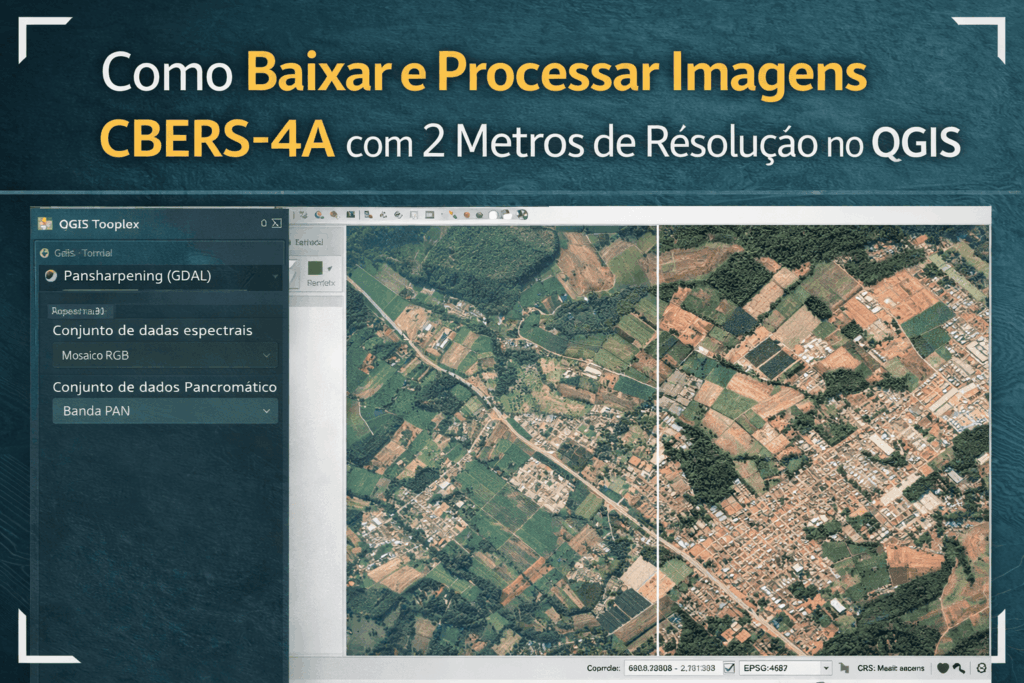
Aprenda como baixar e processar imagens CBERS-4A no QGIS, criando composições RGB e aplicando Pan-sharpening para obter resolução de 2 metros.
Introdução
As imagens CBERS-4A no QGIS são uma excelente alternativa gratuita para quem precisa de imagens de satélite com alta resolução espacial. Com pixel de até 2 metros, essas imagens permitem análises muito mais detalhadas para projetos ambientais, territoriais, agrícolas e urbanos.
Neste tutorial, baseado em fluxo de trabalho profissional utilizado no Universo GIS, você aprenderá todo o processo:
- onde baixar as imagens do satélite CBERS-4A
- como identificar corretamente as bandas espectrais
- como gerar a composição RGB
- e como aplicar o Pan-sharpening no QGIS para atingir 2 m de resolução
Onde e como baixar as imagens CBERS-4A
As imagens do CBERS-4A são disponibilizadas gratuitamente pelo INPE (Instituto Nacional de Pesquisas Espaciais), por meio do seu catálogo de imagens.
Configuração correta da busca
Ao acessar o catálogo:
- Satélite: CBERS-4A
- Sensor: WPM L4DN (melhor resolução disponível)
- Filtros recomendados:
- Área de interesse bem delimitada
- Período desejado
- Cobertura de nuvens ≤ 10%
Isso garante imagens mais limpas e adequadas para processamento.
Quais bandas baixar
Para o processamento completo, adicione ao carrinho e baixe:
- Banda Azul (Blue)
- Banda Verde (Green)
- Banda Vermelha (Red)
- Banda Pancromática (PAN)
⚠️ A banda PAN é fundamental para alcançar a resolução de 2 metros no QGIS.
Entendendo as bandas espectrais do CBERS-4A
Ao baixar os arquivos, você verá bandas numeradas. No CBERS-4A, a correspondência correta é:
- Banda 1: Azul
- Banda 2: Verde
- Banda 3: Vermelho
Identificar corretamente essas bandas é essencial para criar a composição RGB verdadeira.
Criando o mosaico RGB no QGIS (8 metros)
Antes do Pan-sharpening, é necessário criar uma imagem colorida base.
H3 – Passo a passo
- Carregue as bandas 1, 2 e 3 no QGIS
- Acesse Raster → Miscelânea → Mosaico
- Selecione as três bandas como entrada
- Marque “Colocar cada arquivo de entrada em uma banda separada”
- Defina o tipo de dado de saída como UInt16 (ou Int16)
- Execute o processo

Removendo as bordas pretas
Após gerar o mosaico:
- Vá em Propriedades da Camada
- Defina o valor 0 como Sem dados (transparente)
Resultado:
👉 Imagem RGB com 8 metros de resolução espacial.
Pan-sharpening: o segredo para chegar a 2 metros
O Pan-sharpening é a técnica que funde:
- a imagem colorida (RGB – 8 m)
- com a banda pancromática (PAN – maior detalhe espacial)
O resultado é uma imagem colorida com 2×2 metros de pixel.
Dica de ouro antes de processar
A banda PAN é muito pesada (pode ultrapassar 2 GB).
✅ Sempre recorte a imagem para sua área de interesse antes do Pan-sharpening.
Isso evita travamentos e acelera o processamento.
Executando o Pan-sharpening no QGIS
- Abra a Caixa de Ferramentas de Processamento
- Procure por Pansharpening (GDAL)
- Em Conjunto de dados espectrais, selecione o mosaico RGB recortado
- Em Conjunto de dados Pancromático, selecione a banda PAN
- Execute
Resultado final
Ao final do processo, você terá:
- Imagem colorida
- Resolução espacial de 2 metros
- Alto nível de detalhe
- Sem custo de aquisição
🔎 Observação:
O método manual pode gerar uma tonalidade levemente diferente de plugins automáticos, mas o ganho de detalhe espacial compensa amplamente, especialmente para análises técnicas.

Conclusão
Trabalhar com imagens CBERS-4A no QGIS é uma excelente estratégia para quem precisa de dados de alta resolução sem depender de imagens comerciais. Com o fluxo correto — download, composição RGB e Pan-sharpening — é possível obter resultados profissionais e extremamente detalhados.
Dominar esse processo amplia significativamente o nível das análises espaciais realizadas no QGIS.
![7 Novidades QGIS 4.2 que Voce Precisa Conhecer [2026]](https://universogis.com.br/wp-content/uploads/2026/09/thumb-novidades-qgis-4.2-20260914110340-final-768x432.jpg)
![Mapa de Calor no QGIS: Como Criar Heatmap [2026]](https://universogis.com.br/wp-content/uploads/2026/08/thumb-mapa-de-calor--768x432.jpg)
![Recortar Raster no QGIS: Guia Completo [2026]](https://universogis.com.br/wp-content/uploads/2026/08/thumb-recortar-raste-768x432.jpg)