
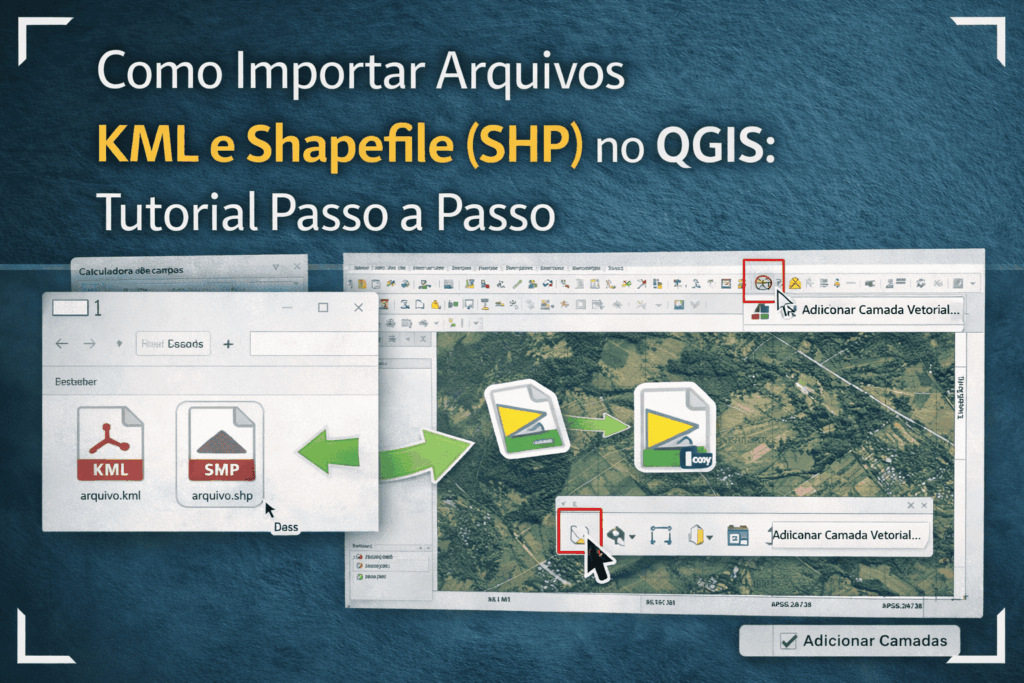
Aprenda como importar arquivos KML e Shapefile (SHP) no QGIS usando os métodos corretos e evitando erros comuns de leitura de dados.
Resumo rápido
Para importar arquivos KML ou Shapefile (SHP) no QGIS, você pode:
- arrastar o arquivo diretamente da pasta para a tela do programa, ou
- usar o botão Adicionar Camada Vetorial, selecionar o arquivo e clicar em adicionar.
O que você precisa saber antes de começar
Antes de importar qualquer dado, abra o QGIS e inicie um Novo Projeto Vazio. Isso evita conflitos com SRCs ou camadas antigas.
O procedimento de importação é o mesmo para:
- arquivos KML (Google Earth)
- arquivos Shapefile (SHP)
- dados vetoriais de ponto, linha ou polígono
Método 1: Importar KML ou SHP no QGIS arrastando o arquivo (mais rápido)
Esse é o método mais simples e utilizado no dia a dia.
Passo a passo
- Abra a pasta onde o arquivo está salvo no seu computador
- Selecione o arquivo .kml ou .shp
- Arraste o arquivo para dentro da área de visualização do QGIS
- Solte quando aparecer o ícone de copiar
- Clique em Adicionar Camadas, se solicitado
O arquivo será carregado automaticamente no projeto.

Método 2: Importar arquivos via Adicionar Camada Vetorial
Esse método é ideal quando você precisa de mais controle ou não utiliza o arrastar e soltar.
Passo a passo
- Na barra de ferramentas lateral, clique em Adicionar Camada Vetorial
- Na aba Fonte, clique nos três pontinhos (…)
- Localize o arquivo KML ou SHP
- Clique em Abrir
- Clique em Adicionar
A camada será carregada no projeto.
Solução de problema comum
Se a barra lateral não estiver aparecendo:
- Clique com o botão direito em uma área vazia da barra superior
- Ative a opção Gerenciar Camadas
Atenção: regras importantes para arquivos Shapefile (SHP)
Um erro muito comum ao tentar importar Shapefile no QGIS é esquecer que o SHP não é um único arquivo, mas um conjunto de arquivos.
Para funcionar corretamente, no mínimo, estes três arquivos precisam estar na mesma pasta:
- .SHP → geometria
- .SHX → índice espacial
- .DBF → tabela de atributos
📌 Importante:
Você deve selecionar apenas o arquivo .shp no QGIS, mas os outros dois precisam existir na pasta. Caso contrário, a camada não será carregada corretamente.

Dica visual: quando o mapa fica todo branco
Após importar o arquivo, é comum o mapa aparecer totalmente branco, principalmente se você ainda não tem referência espacial.
Solução recomendada
Adicionar um mapa base (basemap), como:
- imagem de satélite
- mapa de ruas
- mapa topográfico
Isso ajuda a:
- localizar o dado no espaço
- verificar se o arquivo foi importado corretamente
- ajustar zoom e projeção
Perguntas frequentes
Como importar arquivo KML no QGIS?
Arraste o arquivo KML para a tela do QGIS ou utilize o botão Adicionar Camada Vetorial.
Como importar Shapefile no QGIS corretamente?
Certifique-se de que os arquivos .shp, .shx e .dbf estejam na mesma pasta e selecione apenas o .shp ao importar.
Por que meu SHP não abre no QGIS?
Geralmente por falta do arquivo .dbf ou .shx, ou por estarem em pastas diferentes.
KML e SHP funcionam do mesmo jeito no QGIS?
Sim. Ambos são arquivos vetoriais e seguem o mesmo fluxo de importação.
Conclusão
Saber importar arquivos KML e Shapefile no QGIS corretamente é uma habilidade básica, porém essencial, para qualquer profissional que trabalha com geoprocessamento. Utilizando os métodos certos e entendendo a estrutura dos arquivos, você evita erros comuns e garante um fluxo de trabalho mais eficiente desde o início do projeto.
![7 Novidades QGIS 4.2 que Voce Precisa Conhecer [2026]](https://universogis.com.br/wp-content/uploads/2026/09/thumb-novidades-qgis-4.2-20260914110340-final-768x432.jpg)
![Mapa de Calor no QGIS: Como Criar Heatmap [2026]](https://universogis.com.br/wp-content/uploads/2026/08/thumb-mapa-de-calor--768x432.jpg)
![Recortar Raster no QGIS: Guia Completo [2026]](https://universogis.com.br/wp-content/uploads/2026/08/thumb-recortar-raste-768x432.jpg)