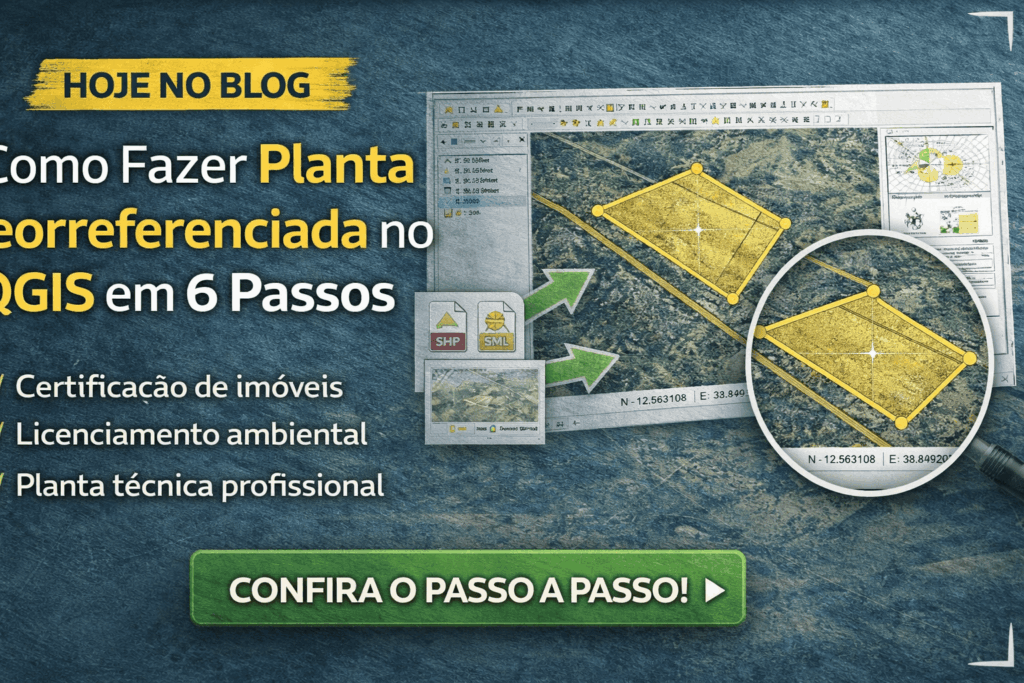
Criar uma planta georreferenciada no QGIS é uma das tarefas mais recorrentes para quem trabalha com certificação de imóveis e licenciamento ambiental. Com o processo certo, você gera uma planta técnica profissional diretamente no QGIS — sem depender de softwares pagos.
Neste artigo você vai aprender o passo a passo completo: desde a importação dos dados até a configuração do compositor de impressão, com todos os elementos obrigatórios de uma planta técnica.
O que é uma planta georreferenciada no QGIS?
Uma planta georreferenciada é uma representação cartográfica vinculada a coordenadas reais do terreno. No QGIS — software GIS gratuito e de código aberto — ela é gerada a partir de dados coletados em campo (arquivos SHP ou KML) e configurada no Compositor de Impressão para atender às normas técnicas de projetos topográficos e planimétricos.
Esse tipo de planta é exigido em processos de certificação junto ao INCRA, licenciamento ambiental e registros de imóveis rurais e urbanos. Veja a documentação oficial do QGIS para mais detalhes sobre os recursos de cartografia disponíveis no software.

Passo a passo: como fazer planta georreferenciada no QGIS
Passo 1 — Importação e preparação dos dados
Insira os limites da propriedade no QGIS arrastando os arquivos SHP ou KML diretamente para a área de trabalho. Não é necessário acessar nenhum menu — o QGIS reconhece os formatos automaticamente ao soltar o arquivo.
Passo 2 — Reprojeção obrigatória para coordenadas UTM
Este é o passo mais crítico para garantir a precisão da sua planta georreferenciada no QGIS.
Trabalhar com coordenadas geográficas (graus) para calcular áreas e distâncias gera erros matemáticos graves. A reprojeção para o sistema UTM é obrigatória antes de qualquer medição.
Como identificar a Zona UTM correta: Adicione uma camada de grade de fusos ao projeto e verifique em qual fuso sua propriedade se encontra — por exemplo, Fuso 20 Sul, 22 Sul ou 25 Sul.
Como reprojetar no QGIS: Acesse Vetor > Gerenciamento de dados > Reprojetar camada e converta o sistema de origem (ex: SIRGAS 2000 — EPSG 4674) para o sistema UTM correspondente (ex: SIRGAS 2000 / UTM zone 20S — EPSG 31980).
Passo 3 — Extração de métricas e distâncias entre vértices
Instale o complemento Shape Tools para calcular distâncias entre vértices diretamente em metros. Em propriedades com muitos vértices, ajuste o tamanho e a espessura da fonte dos rótulos para evitar sobreposição visual na planta final.
Passo 4 — Configuração do Compositor de Impressão
O Compositor de Impressão é onde sua planta georreferenciada no QGIS ganha formato técnico definitivo.
Configure a página em modo retrato ou paisagem conforme a propriedade. Para um acabamento profissional, adicione guias a 5 mm das bordas — em uma folha A4 (210×297 mm), posicione guias em 5 mm e 292 mm na altura. Isso garante que o mapa não extrapole a margem de segurança da folha.
Passo 5 — Inserção da grade de coordenadas
Com o mapa centralizado no compositor, acesse Propriedades do item > Grades e configure:
- Intervalo: defina em metros conforme o tamanho da área (exemplo: a cada 500 m)
- Espessura das linhas: use 0.05 ou 0.1 para não poluir o layout
- Moldura: ative “linhas interiores” para acabamento técnico
- Texto das margens: posicione as coordenadas laterais em orientação vertical ascendente, dentro do quadro
Passo 6 — Elementos obrigatórios e croqui de localização
Uma planta técnica profissional exige os seguintes elementos:
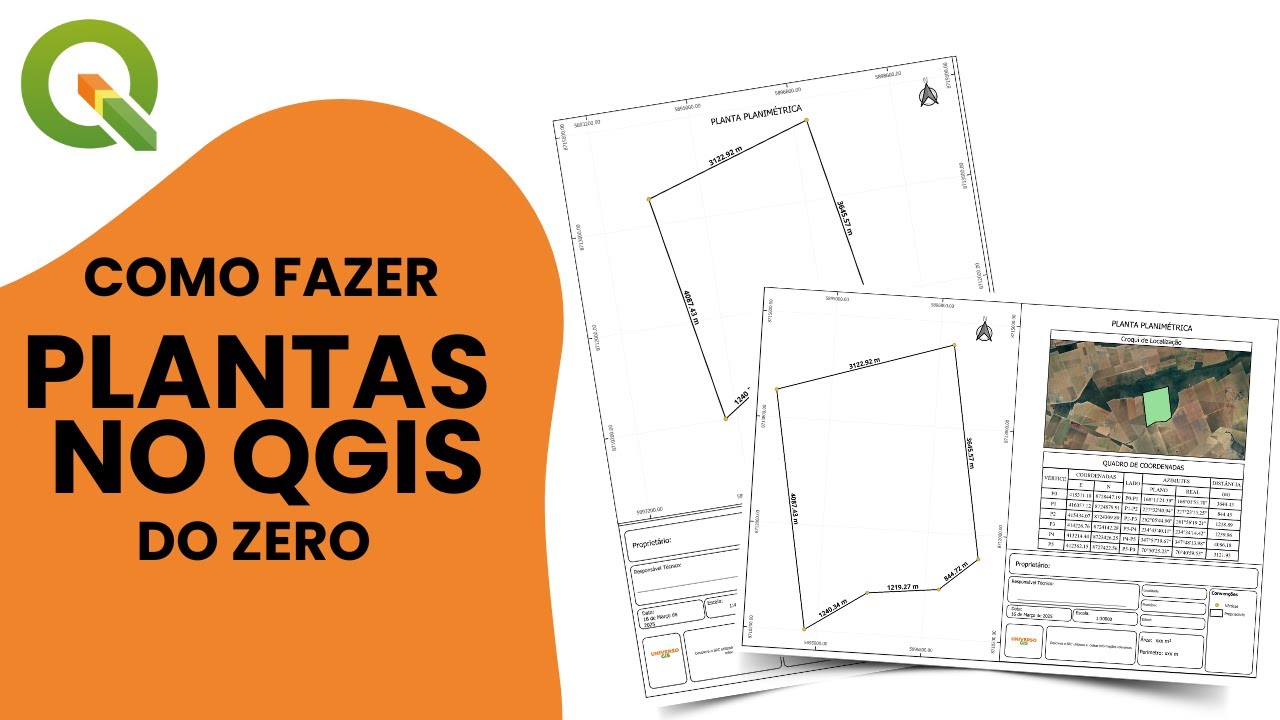
- Quadros de informação: dados do proprietário, responsável técnico, escala, data e localidade — use retângulos com bordas levemente arredondadas
- Logomarca e tabelas: espaço para logo do escritório e quadro sintético de coordenadas (memorial descritivo com vértices, azimutes e distâncias)
- Croqui de localização: segundo mapa em zoom distante com imagem de satélite para contextualizar a região da propriedade
Dica técnica: No croqui de localização, ative “travar camadas” e “travar estilos” para que ele não seja alterado ao movimentar o mapa principal.
UNIVERSO GIS TUTORIAL EM VÍDEO GRATUITO
Como Fazer Plantas Georreferenciadas no QGIS do Zero: Passo a PassoAssista ao tutorial completo e veja cada etapa na prática→
Erros mais comuns ao criar planta georreferenciada no QGIS
Erro 1 — Calcular área sem reprojetar para UTM Causa: manter o sistema geográfico (graus decimais) na hora de medir. Solução: sempre reprojetar para o sistema UTM correspondente à região antes de qualquer cálculo métrico.
Erro 2 — Grade de coordenadas poluindo o layout Causa: intervalo da grade muito pequeno para o tamanho da propriedade. Solução: ajuste o intervalo conforme a escala — propriedades pequenas exigem intervalos menores, grandes propriedades aceitam 500 m ou mais.
Erro 3 — Croqui de localização alterando ao mover o mapa principal Causa: camadas e estilos do croqui não travados. Solução: ative “travar camadas” e “travar estilos” nas propriedades do item do croqui.
Erro 4 — Rótulos de vértices sobrepostos Causa: muitos vértices com fonte em tamanho padrão. Solução: reduza o tamanho e ajuste a espessura da fonte dos rótulos no compositor de impressão.
Perguntas frequentes sobre planta georreferenciada no QGIS
O QGIS é aceito para gerar plantas para o INCRA? Sim. O QGIS é um software homologado para geração de arquivos técnicos utilizados em processos de certificação no INCRA, desde que os dados e o sistema de coordenadas estejam corretos conforme a norma vigente.
Qual sistema de coordenadas usar para planta georreferenciada no Brasil? O padrão oficial brasileiro é o SIRGAS 2000. Para cálculos de área e distância, é obrigatório reprojetar para o sistema UTM correspondente à região do imóvel — consulte a zona correta na tabela do artigo acima.
Preciso de algum complemento para fazer a planta georreferenciada no QGIS? O QGIS nativo já cobre a maior parte do processo. O complemento Shape Tools é recomendado para calcular distâncias entre vértices com mais agilidade.
Qual a diferença entre planta topográfica e planimétrica? A planta topográfica representa o relevo (curvas de nível, altimetria) além dos limites. A planimétrica representa apenas as projeções horizontais — limites, áreas e distâncias — sem representar a variação de altitude.
É possível automatizar a criação da planta no QGIS? Sim. Existem templates prontos para o Compositor de Impressão que importam toda a formatação em menos de 5 minutos, exigindo apenas o preenchimento dos dados do projeto atual.
Conclusão
Com esses 6 passos você tem tudo que precisa para gerar uma planta georreferenciada no QGIS com precisão técnica e acabamento profissional. O ponto mais importante é a reprojeção para UTM — sem isso, todas as métricas do projeto ficam comprometidas.
aprenda a usar o Compositor de Impressão
Quer agilizar ainda mais esse processo? O Planta Turbo automatiza toda a etapa estética do compositor de impressão — formatação, quadros e elementos obrigatórios — em menos de 5 minutos.
Acompanhe mais tutoriais no canal Universo GIS no YouTube e me chame no WhatsApp se precisar de um serviço de planta ou mapa para o seu projeto.