
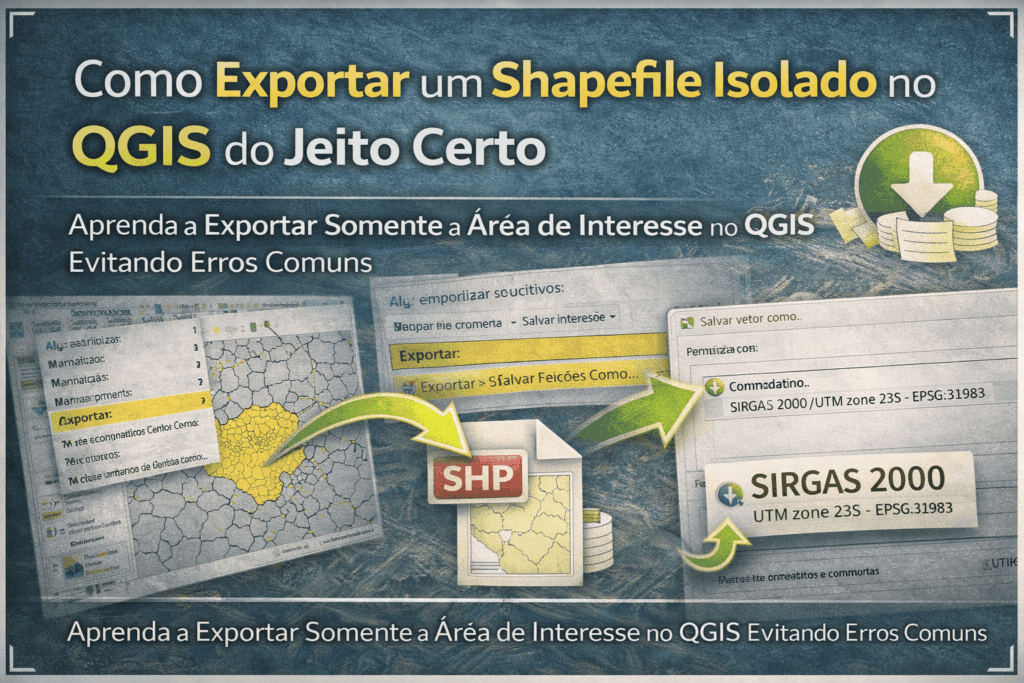
Depois de selecionar a área de interesse no QGIS — um município, um estado ou uma propriedade — o próximo passo é exportar o Shapefile isolado para trabalhar de forma independente. Esse processo parece simples, mas tem um detalhe crítico que a maioria dos iniciantes erra e acaba exportando a base inteira em vez do elemento selecionado.
Neste artigo você vai aprender como exportar corretamente no QGIS, qual opção escolher no menu, como configurar o sistema de coordenadas SIRGAS 2000 e evitar os erros mais comuns.
Por que exportar um Shapefile específico no QGIS?
Trabalhar com a base de dados completa do IBGE — que contém todos os municípios do Brasil — deixa o projeto pesado e dificulta o processamento. Ao exportar apenas o município ou estado de interesse, você cria um arquivo leve, independente e pronto para usar em qualquer etapa do projeto.
Veja a documentação oficial do QGIS para referência completa sobre exportação de camadas vetoriais.
Como exportar Shapefile no QGIS passo a passo
Passo 1 — Selecione o elemento desejado
Antes de exportar, você precisa ter o município ou feição desejada selecionado na camada. Use a Tabela de Atributos (F6) ou a ferramenta de seleção por clique diretamente no mapa.
Passo 2 — Acesse o menu de exportação
Com o elemento selecionado, clique com o botão direito sobre a camada no painel de camadas e vá em “Exportar”.
Passo 3 — Escolha a opção correta
Aqui está o erro mais comum: o menu apresenta duas opções parecidas.
| Opção | O que faz |
|---|---|
| Guardar elementos selecionados como | Exporta apenas o elemento selecionado ✅ |
| Guardar elementos como | Exporta toda a camada inteira ❌ |
Sempre escolha “Guardar elementos selecionados como” — do contrário você exporta a base completa novamente.
Passo 4 — Configure o sistema de coordenadas SIRGAS 2000
Na janela de exportação, o QGIS vai pedir que você defina o SRC (Sistema de Referência de Coordenadas). Para projetos no Brasil, o padrão é o SIRGAS 2000 geográfico — EPSG 4674.
Se o código não aparecer automaticamente, clique no ícone de globo, pesquise por 4674 e selecione o SIRGAS 2000. Confirme e salve o arquivo na pasta do projeto.
 Universo GIS
TUTORIAL EM VÍDEO
GRATUITO
Universo GIS
TUTORIAL EM VÍDEO
GRATUITO
Erros mais comuns ao exportar Shapefile no QGIS
Erro 1 — Exportar a camada inteira em vez do elemento selecionado Causa: clicar em “Guardar elementos como” em vez de “Guardar elementos selecionados como”. Solução: sempre confirme que há elementos selecionados antes de exportar e escolha a opção correta no menu.
Erro 2 — Sistema de coordenadas errado no arquivo exportado Causa: não configurar o SRC durante a exportação e deixar o padrão incorreto. Solução: sempre defina SIRGAS 2000 (EPSG 4674) na janela de exportação para projetos no Brasil.

Erro 3 — Arquivo salvo com espaços ou acentos no nome Causa: nomear o arquivo com caracteres especiais. Solução: use apenas letras minúsculas, números e hífens — ex: municipio-altamira-pa.shp.
Erro 4 — Arquivo exportado não abre em outro software Causa: exportar em formato incompatível com o software de destino. Solução: o formato Shapefile (.shp) é o mais compatível. Se o destino for outro software GIS, confirme antes qual formato ele aceita.
Perguntas frequentes sobre exportação de Shapefile no QGIS
Como exportar apenas um município no QGIS? Selecione o município na Tabela de Atributos ou pelo clique no mapa, clique com botão direito na camada, vá em “Exportar” e escolha “Guardar elementos selecionados como”. Configure o SIRGAS 2000 (EPSG 4674) e salve.
Qual sistema de coordenadas usar ao exportar Shapefile no Brasil? O padrão oficial brasileiro é o SIRGAS 2000 geográfico, identificado pelo código EPSG 4674. Para projetos que exigem cálculo de área e distância, reprojetar para UTM é obrigatório após a exportação.
Posso exportar em formato diferente do Shapefile no QGIS? Sim. Na janela de exportação, o campo “Formato” permite escolher GeoPackage, GeoJSON, KML e outros. O Shapefile é o mais compatível com outros softwares GIS.
O que é EPSG 4674 no QGIS? É o código que identifica o sistema de referência SIRGAS 2000 geográfico — o datum oficial do Brasil desde 2015. Use este código sempre que trabalhar com dados territoriais brasileiros.
Como verificar o sistema de coordenadas de um Shapefile no QGIS? Clique com botão direito na camada, vá em “Propriedades” e acesse a aba “Informações”. O SRC atual da camada aparece no campo “Sistema de Referência de Coordenadas”.
Conclusão
Exportar Shapefile no QGIS corretamente depende de um único detalhe: escolher “Guardar elementos selecionados como” — não “Guardar elementos como”. Com o SIRGAS 2000 configurado, seu arquivo exportado está pronto para qualquer etapa do projeto.

Quer dominar o QGIS do zero ao avançado com projetos reais? O GeoPro é o curso completo do Universo GIS — topografia, agrimensura e geoprocessamento na prática:
![7 Novidades QGIS 4.2 que Voce Precisa Conhecer [2026]](https://universogis.com.br/wp-content/uploads/2026/09/thumb-novidades-qgis-4.2-20260914110340-final-768x432.jpg)
![Mapa de Calor no QGIS: Como Criar Heatmap [2026]](https://universogis.com.br/wp-content/uploads/2026/08/thumb-mapa-de-calor--768x432.jpg)
![Recortar Raster no QGIS: Guia Completo [2026]](https://universogis.com.br/wp-content/uploads/2026/08/thumb-recortar-raste-768x432.jpg)