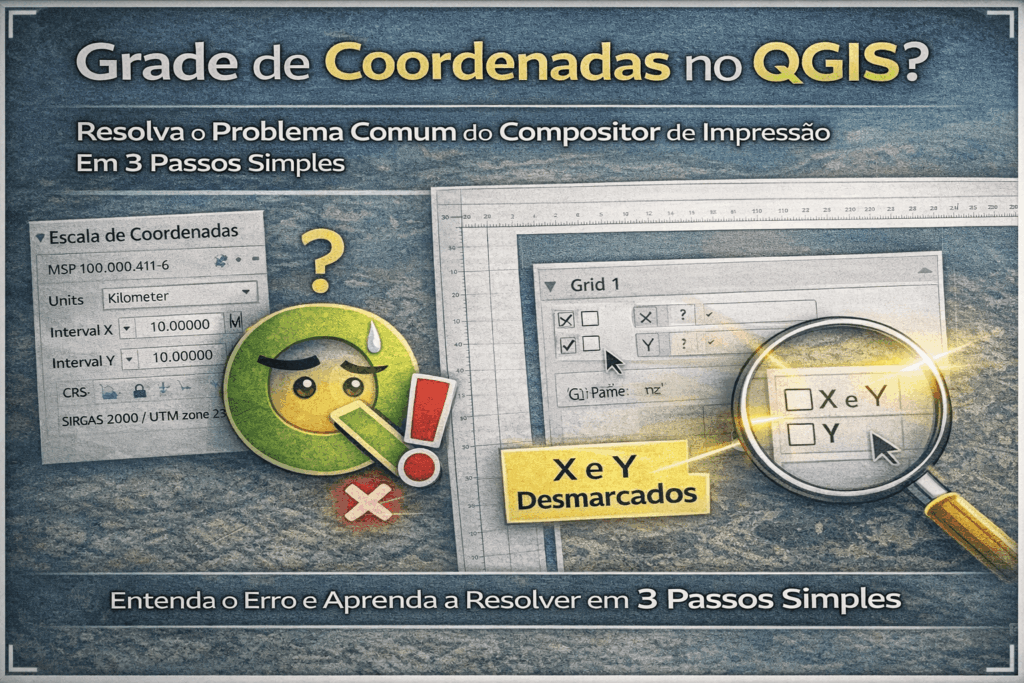
Você configurou tudo no Compositor de Impressão, adicionou a grade — e nada aparece. Nenhuma linha, nenhuma coordenada na margem. Se isso está acontecendo, saiba que não é erro do programa. É o problema mais comum de quem está aprendendo a usar o Compositor de Impressão no QGIS — e a causa é sempre a mesma.
Neste artigo você vai entender por que a grade de coordenadas não aparece no QGIS, qual é o erro exato e como corrigir em 3 passos simples.

Por que a grade de coordenadas não aparece no QGIS?
A resposta direta: o valor que você preencheu no intervalo da grade não condiz com a unidade de medida do seu Sistema de Referência de Coordenadas (SRC).
O QGIS tem dois tipos de sistema de coordenadas, e cada um exige uma unidade diferente no intervalo da grade:
| Sistema | Exemplo | Unidade da grade |
|---|---|---|
| Geográfico | SIRGAS 2000 — EPSG 4674 | Graus decimais |
| Projetado | SIRGAS 2000 / UTM | Metros |
Colocar metros em um projeto geográfico — ou graus em um projeto UTM — faz a grade sumir ou virar um borrão ilegível. É isso que está acontecendo no seu projeto.
Veja a documentação oficial do QGIS sobre grades no Compositor de Impressão para referência completa.
Geográfico vs. Projetado: entenda a diferença de uma vez
Projeto em SRC Geográfico (SIRGAS 2000 — EPSG 4674)
No sistema geográfico, a unidade do mapa são graus. O erro clássico é inserir o valor 1 no intervalo — e a grade não aparecer.
O motivo: 1 grau equivale a aproximadamente 111 quilômetros. Se a sua área de projeto é uma propriedade rural ou um município pequeno, o intervalo de 1 grau ultrapassa completamente o limite visual do mapa. A grade existe — mas está fora do quadro.
Solução: use valores decimais pequenos. Comece com 0.01 e vá ajustando:

| Tamanho da área | Intervalo sugerido |
|---|---|
| Propriedade rural pequena | 0.001 a 0.005 |
| Município pequeno | 0.01 a 0.05 |
| Estado ou região | 0.5 a 1.2 |
Projeto em SRC Projetado (SIRGAS 2000 / UTM)
No sistema UTM, a unidade muda para metros. Inserir 0.01 nesse sistema faz o QGIS tentar desenhar uma linha a cada centímetro — o projeto trava ou vira um borrão preto.
Solução: use valores na casa dos milhares e ajuste conforme a escala:
| Escala do mapa | Intervalo sugerido |
|---|---|
| Propriedade rural | 500 a 1.000 metros |
| Município | 2.000 a 5.000 metros |
| Região ampla | 10.000 a 50.000 metros |
Como configurar a grade de coordenadas no QGIS em 3 passos
Passo 1 — Acesse as propriedades da grade
Com o mapa selecionado no Compositor de Impressão, vá no painel direito em “Propriedades do Item”. Desça até a aba “Grades”, clique no ícone “+” para adicionar uma nova grade e acesse “Modificar Grade”.
Passo 2 — Defina o intervalo correto
No campo “Intervalo”, ajuste os valores de X e Y seguindo a regra do seu SRC:
- Projeto geográfico (SIRGAS 2000): comece com
0.01e ajuste até a grade aparecer centralizada - Projeto UTM: comece com
1000e ajuste para mais ou menos conforme a área visível do polígono
Passo 3 — Estilize para visual profissional
Com a grade aparecendo, ajuste a aparência para não poluir o layout:
- Espessura das linhas: vá em “Linha de estilo” e defina
0.02ou0.03mm — linhas quase invisíveis que referenciam sem atrapalhar - Texto das coordenadas: em “Desenhar Coordenadas”, configure para ficarem dentro do quadro do mapa
- Orientação das margens: nas margens esquerda e direita, altere para “Vertical ascendente” — as coordenadas acompanham a linha vertical da moldura e economizam espaço
- Formato geográfico: se o SRC for geográfico, configure o rótulo para “Grau, Minuto e Segundo” nessa mesma aba
 Universo GIS
TUTORIAL EM VÍDEO
GRATUITO
Universo GIS
TUTORIAL EM VÍDEO
GRATUITO
Erros mais comuns na grade de coordenadas do QGIS
Erro 1 — Inserir valor 1 em projeto geográfico Causa: confundir grau com metro — 1 grau = ~111 km, muito maior que qualquer propriedade. Solução: use valores decimais pequenos como 0.01 ou 0.001 em projetos SIRGAS 2000 geográfico.
Erro 2 — Inserir valor decimal em projeto UTM Causa: usar o mesmo raciocínio do sistema geográfico no sistema projetado. Solução: em projetos UTM, use valores na casa dos milhares — comece com 1000 metros.
Erro 3 — Grade aparece mas está ilegível Causa: intervalo muito pequeno gerando dezenas de linhas sobrepostas. Solução: aumente o intervalo gradualmente até as linhas ficarem espaçadas e legíveis.
Erro 4 — Coordenadas extrapolam a folha Causa: texto das coordenadas configurado para aparecer fora do quadro. Solução: em “Desenhar Coordenadas”, ative a opção para manter os textos dentro do quadro do mapa.
Perguntas frequentes sobre grade de coordenadas no QGIS
Por que a grade de coordenadas não aparece no QGIS? O intervalo da grade está configurado na unidade errada para o SRC do projeto. Em projetos geográficos use graus decimais pequenos (ex: 0.01). Em projetos UTM use metros na casa dos milhares (ex: 1000 ou 5000).
Qual intervalo usar na grade de coordenadas do QGIS? Depende do SRC e do tamanho da área. Para SIRGAS 2000 geográfico em propriedades rurais, comece com 0.001 a 0.01. Para UTM em escala municipal, use 2.000 a 5.000 metros. Ajuste até a grade aparecer centralizada e espaçada.
Como deixar a grade de coordenadas mais fina no QGIS? Acesse “Linha de estilo” nas propriedades da grade e defina a espessura para 0.02 ou 0.03 mm. Isso cria linhas quase invisíveis que referenciam o mapa sem poluir o layout.
Como colocar as coordenadas na vertical no Compositor do QGIS? Em “Desenhar Coordenadas”, localize as margens esquerda e direita e altere a orientação para “Vertical ascendente”. As coordenadas acompanham a moldura vertical e economizam espaço no layout.
Como exibir coordenadas em grau, minuto e segundo no QGIS? Na aba “Desenhar Coordenadas” das propriedades da grade, localize o campo de formato e selecione “Grau, Minuto e Segundo”. Essa opção só está disponível quando o SRC do projeto for geográfico.
Conclusão
A grade de coordenadas não aparece no QGIS por um único motivo: intervalo configurado na unidade errada para o SRC do projeto. Geográfico exige graus decimais pequenos, UTM exige metros na casa dos milhares. Com o intervalo correto e a espessura ajustada para 0.02 mm, sua grade fica técnica, legível e profissional.
Quer dominar o Compositor de Impressão e todo o fluxo profissional no QGIS? O GeoPro é o curso completo do Universo GIS — do zero ao avançado com projetos reais:
![7 Novidades QGIS 4.2 que Voce Precisa Conhecer [2026]](https://universogis.com.br/wp-content/uploads/2026/09/thumb-novidades-qgis-4.2-20260914110340-final-768x432.jpg)
![Mapa de Calor no QGIS: Como Criar Heatmap [2026]](https://universogis.com.br/wp-content/uploads/2026/08/thumb-mapa-de-calor--768x432.jpg)
![Recortar Raster no QGIS: Guia Completo [2026]](https://universogis.com.br/wp-content/uploads/2026/08/thumb-recortar-raste-768x432.jpg)