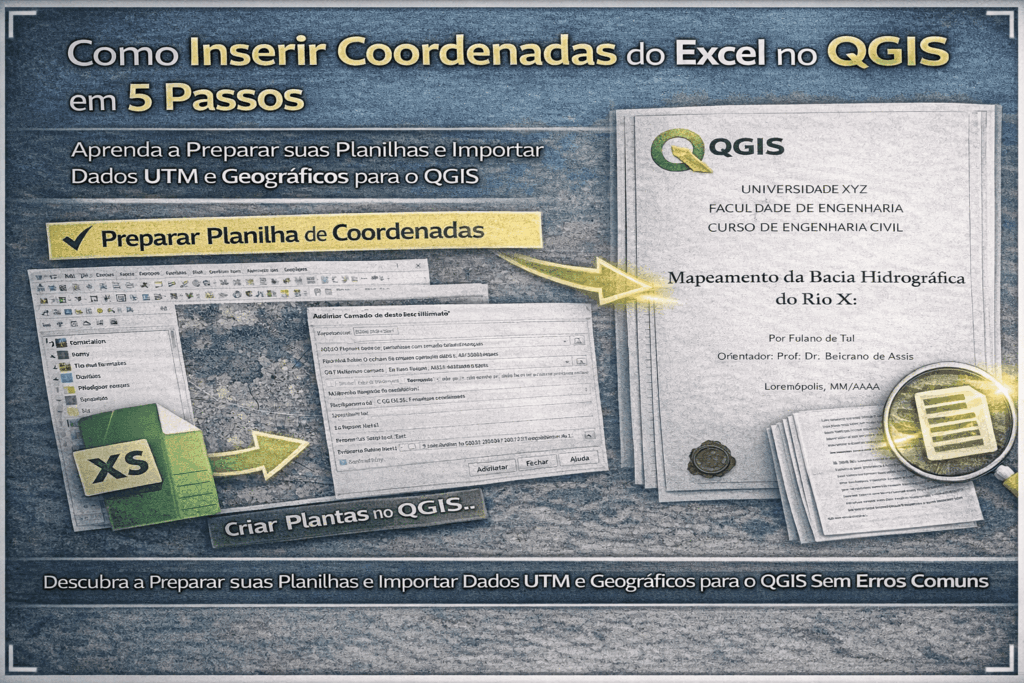
Saber como inserir coordenadas do Excel no QGIS é uma das habilidades mais úteis para quem trabalha com levantamentos de campo — seja em topografia, agrimensura, monitoramento ambiental ou pesquisa científica. O processo é simples, mas exige atenção em dois pontos que causam 90% dos erros: o formato do arquivo e a definição correta do sistema de coordenadas.
Neste artigo você vai aprender a preparar sua planilha corretamente, importar coordenadas UTM e geográficas no QGIS e corrigir os erros mais comuns de importação.

Por que o QGIS não aceita arquivos Excel diretamente?
O QGIS não lê o formato padrão .xlsx do Excel. Para importar coordenadas, o arquivo precisa estar no formato CSV (Comma Separated Values) — um formato de texto simples que o QGIS interpreta nativamente, sem precisar de plugin adicional.
Veja a documentação oficial do QGIS sobre importação de texto delimitado para referência completa das opções disponíveis.
Passo 1 — Prepare sua planilha no Excel corretamente
Antes de exportar para CSV, sua planilha precisa seguir algumas regras básicas. A maioria dos erros de importação no QGIS começa aqui.
O que fazer:
| Regra | Por quê |
|---|---|
| Títulos apenas na primeira linha | O QGIS usa a primeira linha como cabeçalho dos campos |
| Uma linha por ponto | Cada linha vira um ponto no mapa |
| Colunas X e Y com nomes claros | Facilita a identificação durante a importação |
| Manter colunas extras (azimute, distância) | O QGIS importa como atributos — não atrapalha |
O que evitar:
- Células mescladas: impedem a leitura correta do arquivo
- Linhas extras de subgrupo ou título: confundem o QGIS na leitura dos campos
- Formatação visual complexa: a planilha de importação deve ser limpa e funcional, não bonita
Como salvar em CSV no Excel
Vá em Arquivo > Salvar Como, clique no campo de tipo de arquivo e selecione CSV (Separado por vírgulas). Confirme e ignore os avisos sobre formatação — eles são normais.

Passo 2 — Abra a ferramenta de texto delimitado no QGIS
Com o arquivo CSV pronto, abra o QGIS e clique no botão lateral “Adicionar camada de texto delimitado” — o ícone parece uma vírgula com pontos. Na janela que abrir, clique nos três pontinhos para localizar e selecionar seu arquivo CSV.
Passo 3 — Configure as opções de importação
Na janela de configuração, ajuste:
- “Primeiro registro contém o nome dos campos”: marque esta opção se sua planilha tem cabeçalho na primeira linha
- Geometria: selecione “Coordenadas de ponto”
- Campo X: selecione a coluna de coordenada X (Leste em UTM, Longitude em geográfico)
- Campo Y: selecione a coluna de coordenada Y (Norte em UTM, Latitude em geográfico)
Passo 4 — Defina o Sistema de Referência de Coordenadas correto
Esse é o passo mais importante — e o que mais gera erros quando ignorado.
Importando coordenadas UTM
Se seus dados estão em UTM (coordenadas em metros):
- Desmarque a opção “GMS (Graus, Minutos e Segundos)”
- Clique no seletor de SRC e escolha a zona UTM correta para sua região
| Zona UTM | EPSG | Região aproximada |
|---|---|---|
| UTM 18S | 31978 | Norte do Brasil |
| UTM 20S | 31980 | Centro-Oeste |
| UTM 22S | 31982 | Sudeste |
| UTM 24S | 31984 | Nordeste |
Importando coordenadas em Graus, Minutos e Segundos
Se seus dados estão em graus decimais ou GMS (geográfico):
- Defina a coluna X como Longitude e Y como Latitude
- Selecione o SRC geográfico — no Brasil, use EPSG 4674 (SIRGAS 2000)
 Universo GIS
TUTORIAL EM VÍDEO
GRATUITO
Universo GIS
TUTORIAL EM VÍDEO
GRATUITO
Passo 5 — Corrija erros de codificação de caracteres
Se após importar você notar que a tabela de atributos exibe caracteres estranhos no lugar de letras com acento ou cedilha, o problema é de codificação — não é erro do arquivo.
Como corrigir:
- Clique com o botão direito na camada importada
- Vá em “Exportar > Salvar elementos como”
- Salve o arquivo no seu computador
- Na nova importação, localize o campo “Codificação” e selecione UTF-8
O arquivo reexportado terá a codificação correta e os caracteres aparecerão normalmente.
Erros mais comuns ao inserir coordenadas do Excel no QGIS
Erro 1 — QGIS não reconhece o arquivo Causa: arquivo salvo em formato .xlsx em vez de .csv. Solução: salve novamente em Arquivo > Salvar Como > CSV (Separado por vírgulas).
Erro 2 — Pontos aparecem no lugar errado no mapa Causa: colunas X e Y invertidas na configuração ou zona UTM errada. Solução: verifique se X = Leste (ou Longitude) e Y = Norte (ou Latitude), e confirme a zona UTM correta da sua região.
Erro 3 — Importação falha com células mescladas Causa: planilha com células mescladas para formatação visual. Solução: desfaça todas as mesclagens antes de salvar em CSV — a tabela precisa ter estrutura simples e linear.
Erro 4 — Caracteres especiais com erro na tabela de atributos Causa: codificação de caracteres incompatível com o padrão do QGIS. Solução: exporte a camada e reimporte selecionando UTF-8 no campo de codificação.
Erro 5 — Pontos não aparecem após importar Causa: SRC incorreto — o QGIS carregou os pontos em posição incompatível com o mapa base. Solução: clique com o botão direito na camada e selecione “Zoom na camada” para localizá-la. Se estiver no lugar errado, revise o SRC na reimportação.

Perguntas frequentes sobre coordenadas do Excel no QGIS
Como inserir coordenadas do Excel no QGIS? Salve a planilha em formato CSV, abra o QGIS e use a ferramenta “Adicionar camada de texto delimitado”. Configure as colunas X e Y, defina o SRC correto (UTM ou geográfico) e clique em adicionar.
O QGIS aceita arquivo Excel diretamente? Não. O QGIS não lê o formato .xlsx nativamente. É necessário salvar a planilha em formato CSV antes de importar.
Como importar coordenadas UTM do Excel no QGIS? Salve em CSV, abra a ferramenta de texto delimitado, desmarque a opção GMS, configure as colunas X e Y e selecione o SRC UTM correspondente à zona da sua área de projeto.
O que fazer quando a tabela de atributos aparece com caracteres errados no QGIS? Exporte a camada, reimporte o arquivo exportado e selecione UTF-8 no campo de codificação durante a importação. O problema é de incompatibilidade de codificação de caracteres, não do arquivo.
Posso manter colunas extras como azimute e distância no CSV? Sim. O QGIS importa todas as colunas do CSV como atributos dos pontos. Você não precisa deletar informações extras — elas ficam disponíveis na tabela de atributos para uso posterior.
Conclusão
Inserir coordenadas do Excel no QGIS é simples quando o arquivo está no formato certo e o sistema de coordenadas está configurado corretamente. O CSV limpo, sem células mescladas, e o SRC correto para a zona do projeto resolvem a maioria dos problemas antes mesmo de iniciar a importação.
Quer dominar o QGIS do zero ao avançado com projetos reais? O GeoPro é o curso completo do Universo GIS — topografia, agrimensura e geoprocessamento na prática:
![7 Novidades QGIS 4.2 que Voce Precisa Conhecer [2026]](https://universogis.com.br/wp-content/uploads/2026/09/thumb-novidades-qgis-4.2-20260914110340-final-768x432.jpg)
![Mapa de Calor no QGIS: Como Criar Heatmap [2026]](https://universogis.com.br/wp-content/uploads/2026/08/thumb-mapa-de-calor--768x432.jpg)
![Recortar Raster no QGIS: Guia Completo [2026]](https://universogis.com.br/wp-content/uploads/2026/08/thumb-recortar-raste-768x432.jpg)