![Layout para Mapa Temático no QGIS: Guia + Templates [2026]](https://universogis.com.br/wp-content/uploads/2026/04/ChatGPT-Image-14_04_2026-07_08_56-1024x683.png)
Montar o layout para mapa temático no QGIS é a etapa que transforma dados corretos em um mapa que comunica. Você criou a simbologia, as cores ficaram boas — mas na hora de apresentar ou entregar, o resultado parece incompleto. Legenda mal posicionada, escala cortada, título sem destaque.
Neste guia você vai aprender como montar o layout para mapa temático no QGIS do zero, configurar todos os elementos obrigatórios e exportar em PDF pronto para uso profissional.

O que é o Compositor de Impressão do QGIS?
O Compositor de Impressão é o módulo do QGIS dedicado à montagem do layout final do mapa. Ele funciona como uma prancheta separada da tela de trabalho: você define o tamanho da página, posiciona o mapa, a legenda, a escala, o norte e os textos de fonte.
Para abrir, acesse: Projeto > Novo Layout de Impressão. Dê um nome ao layout (ex: “Mapa Temático v1”) e clique em Ok. A janela do compositor abre separadamente do projeto principal. A documentação oficial do módulo está disponível em Print Composer — QGIS 3.44.
O que você pode fazer no Compositor:
- Definir tamanho de página (A4, A3, A2 ou personalizado)
- Adicionar o mapa principal e mapas de localização
- Inserir legenda, escala gráfica e numérica, seta de norte
- Adicionar textos, logotipos e grades de coordenadas
- Exportar como PDF, PNG, SVG ou imprimir diretamente
O Compositor mantém vínculo com o projeto: qualquer alteração feita nas camadas do QGIS se reflete automaticamente no layout ao atualizar.
Quais são os elementos obrigatórios do layout para mapa temático no QGIS?
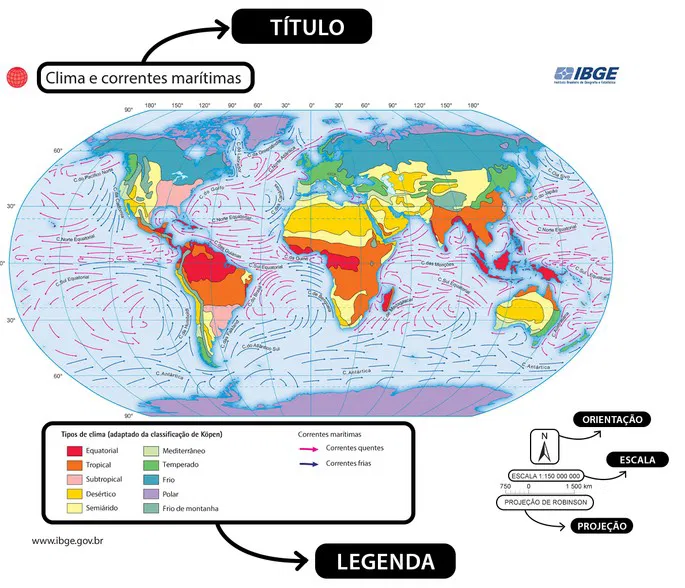
Um layout para mapa temático no QGIS sem esses elementos não está completo para uso técnico ou acadêmico:
1. Título Identifica o tema, a área e o período. Deve responder: o que é mapeado, onde e quando. Exemplo: “Densidade Demográfica por Município — Minas Gerais, 2025 (IBGE)”.
2. Legenda Explica o significado de cada símbolo, cor ou tamanho no mapa. No QGIS, a legenda é gerada automaticamente a partir da simbologia das camadas e pode ser editada manualmente no Compositor.
3. Escala Cartográfica Indica a relação entre as dimensões do mapa e a realidade. Adicione as duas: a escala gráfica (barra visual) e a escala numérica (ex: 1:1.000.000). A gráfica é mais útil porque mantém proporção mesmo se o PDF for redimensionado.
4. Seta de Norte Indica a orientação geográfica do mapa. No QGIS há várias opções de setas de norte disponíveis na biblioteca do software.
5. Grade de Coordenadas Linhas de latitude e longitude que facilitam a localização de pontos. Para mapas temáticos regionais, uma grade simples com intervalos adequados à escala já é suficiente.
6. Fonte dos Dados Indica a origem dos dados usados no mapa (IBGE, ANA, MapBiomas, etc.) e o autor ou instituição responsável. Vai no rodapé, em fonte menor. Para padrões cartográficos de referência, consulte as normas da IBGE para representação cartográfica.
Como criar layout para mapa temático no QGIS passo a passo
Passo 1 — Configurar a página
Com o Compositor aberto, clique com o botão direito na área branca e selecione Propriedades da Página. Defina o tamanho (A4 para relatórios, A3 para apresentações) e a orientação (retrato ou paisagem, dependendo da forma da área mapeada).
Passo 2 — Adicionar o mapa
Clique em Adicionar Mapa na barra lateral esquerda e desenhe um retângulo na área da página. O mapa do projeto aparece automaticamente. Nas propriedades do item, ajuste a escala digitando um valor numérico ou use o botão “Ajustar escala ao mapa”.
Passo 3 — Travar o mapa
Com o mapa posicionado, ative a opção Travar Camadas e Travar Estilos de Camadas nas propriedades do item. Isso garante que ajustes no projeto principal não alterem o layout.
Passo 4 — Adicionar os elementos obrigatórios
- Seta de Norte: clique em Adicionar Imagem, selecione um estilo de norte na galeria
- Escala Gráfica: Adicionar Escala Gráfica, arraste para a posição
- Legenda: Adicionar Legenda, posicione abaixo ou ao lado do mapa
- Título: Adicionar Texto, configure a fonte e o tamanho
Passo 5 — Posicionar com alinhamento
Use o menu Itens > Alinhar para alinhar elementos entre si. Isso garante que legenda, escala e norte fiquem nivelados no layout final.
Como configurar legenda, escala e seta de norte no layout para mapa temático no QGIS
Legenda personalizada
A legenda automática do QGIS traz os nomes das camadas como aparecem no painel. Para ajustar: selecione a legenda, vá em Propriedades do Item e desmarque “Atualização automática”. Agora você pode renomear cada item, remover camadas desnecessárias e reorganizar a ordem.
Para mapa temático de densidade (coroplético), os itens da legenda devem mostrar os intervalos de classe claramente. Exemplo: “Baixa (0 a 50 hab/km²)”, “Média (51 a 200 hab/km²)”, “Alta (acima de 200 hab/km²)”.
Escala gráfica bem configurada
Nas propriedades da escala gráfica, ajuste o número de segmentos (2 a 4 é o ideal), a unidade (metros ou quilômetros) e o estilo visual. Evite escalas com muitos números decimais — arredonde para valores legíveis.
Seta de norte discreta
A seta de norte não precisa ser grande nem chamativa. Posicione no canto superior ou inferior do mapa, em tamanho proporcional à área do elemento de mapa. Uma seta simples é mais profissional do que uma rosa dos ventos elaborada na maioria dos mapas temáticos.
Layout para mapa temático no QGIS por tipo de representação
O layout precisa ser ajustado conforme o tipo de representação:
Mapa coroplético (áreas com gradiente de cor)
Use uma legenda vertical com as classes de valores. As cores da legenda devem ser idênticas às do mapa — verifique sempre antes de exportar. Boa prática: paleta sequencial de claro (menor valor) para escuro (maior valor).
Mapa de pontos proporcionais
A legenda precisa mostrar círculos em tamanhos diferentes com os valores correspondentes. No QGIS, isso exige configuração manual da legenda — a automática não gera símbolos proporcionais corretamente. Adicione uma nota de método (ex: “Área do círculo proporcional à população”).
Mapa de isopletas (linhas de igual valor)
Inclua uma legenda com as linhas e seus valores rotulados. O mapa de localização é especialmente útil neste tipo para contextualizar a área de estudo.
Mapa categórico (qualitativo)
A legenda deve listar todas as categorias em ordem lógica — não alfabética ou aleatória. Agrupe por tipo ou hierarquia se houver muitas categorias.
Como exportar layout para mapa temático no QGIS em PDF de alta qualidade
Com o layout finalizado, acesse Layout > Exportar como PDF.
| Configuração | Valor recomendado |
|---|---|
| Resolução para impressão | 300 DPI |
| Resolução para uso digital | 150 -300 DPI |
| PDF geoespacial | Ativado — embute coordenadas no arquivo |
| Compressão | Melhor qualidade para entrega final |
Para exportar como imagem (PNG ou JPEG): Layout > Exportar como Imagem. Use mínimo 150 DPI para que o mapa fique nítido ao ampliar.
Dica de produtividade: salve o layout como template .qpt para reutilizar em outros projetos. Vá a Layout > Salvar como Template e guarde o arquivo .qpt. Ao iniciar um novo projeto com o mesmo padrão visual, importe o template e o layout está pronto em menos de 1 minuto.
Perguntas frequentes sobre layout para mapa temático no QGIS
Quais são os elementos obrigatórios de um layout para mapa temático no QGIS? Os 6 elementos obrigatórios são: título, legenda, escala cartográfica, seta de norte, grade de coordenadas e fonte dos dados. No QGIS, todos são adicionados via Compositor de Impressão, cada um com sua ferramenta dedicada no painel lateral.
Como abrir o Compositor de Impressão no QGIS? Acesse Projeto > Novo Layout de Impressão. Dê um nome ao layout e clique em Ok. O Compositor abre como uma janela separada onde você configura o tamanho da página, insere o mapa e todos os elementos cartográficos antes de exportar para PDF ou imagem.
O que é um arquivo .qpt e como usar no QGIS? Um arquivo .qpt é um template de layout do QGIS. Ele salva toda a estrutura visual — margens, posição da legenda, fontes, logotipo — para reutilização em qualquer projeto. Para usar, vá a Projeto > Gerenciador de Layout, clique em Importar e selecione o .qpt. O layout completo é carregado em segundos.
Como exportar o layout para mapa temático no QGIS em PDF de alta qualidade? No Compositor de Impressão, acesse Layout > Exportar como PDF. Configure a resolução para 150 DPI (impressão) ou 96 DPI (digital). Marque a opção “Criar PDF geoespacial” para embutir as coordenadas. Clique em Salvar e escolha o destino.
Qual o tamanho de página mais usado para layout de mapa temático no QGIS? Para relatórios e apresentações, A4 retrato ou paisagem é o padrão mais usado. Para mapas de parede ou entregas técnicas ampliadas, A3 ou A2. O QGIS suporta todos os tamanhos ISO e formatos personalizados.
Como corrigir a legenda automática que mostra nomes errados no QGIS? Selecione a legenda no Compositor, vá em Propriedades do Item e desmarque “Atualização automática”. Edite cada item manualmente, renomeie com os termos corretos, remova camadas desnecessárias e reorganize a ordem.
Conclusão
O Compositor de Impressão do QGIS tem todas as ferramentas para gerar layouts para mapas temáticos profissionais. Com os 6 elementos obrigatórios no lugar, o layout configurado e a exportação em PDF ajustada, o resultado está pronto para entrega técnica, relatório ou publicação.

.