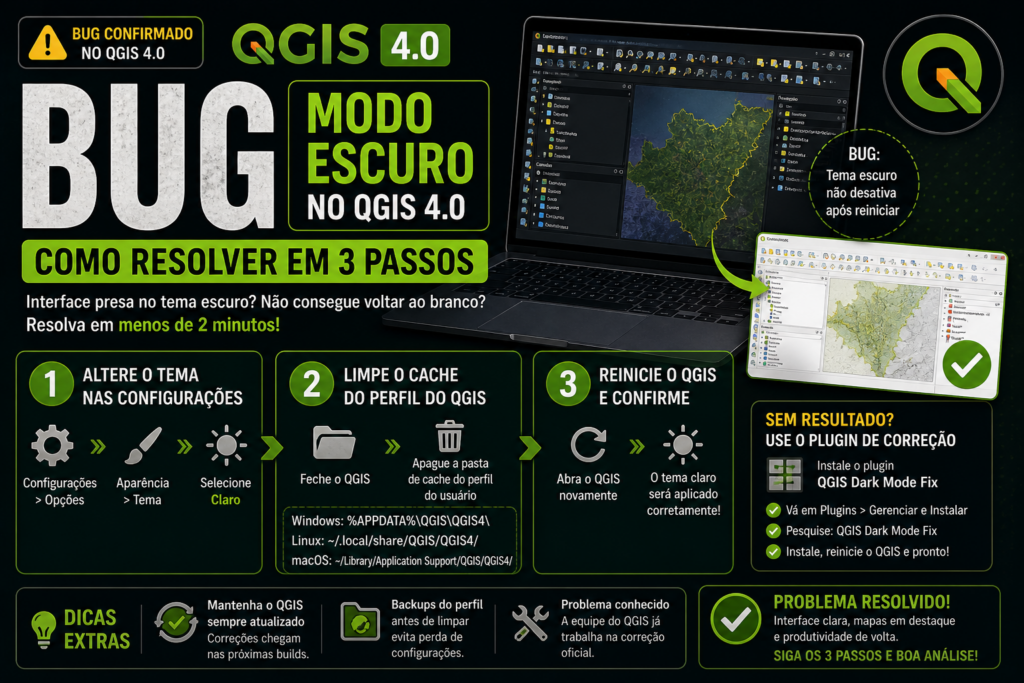
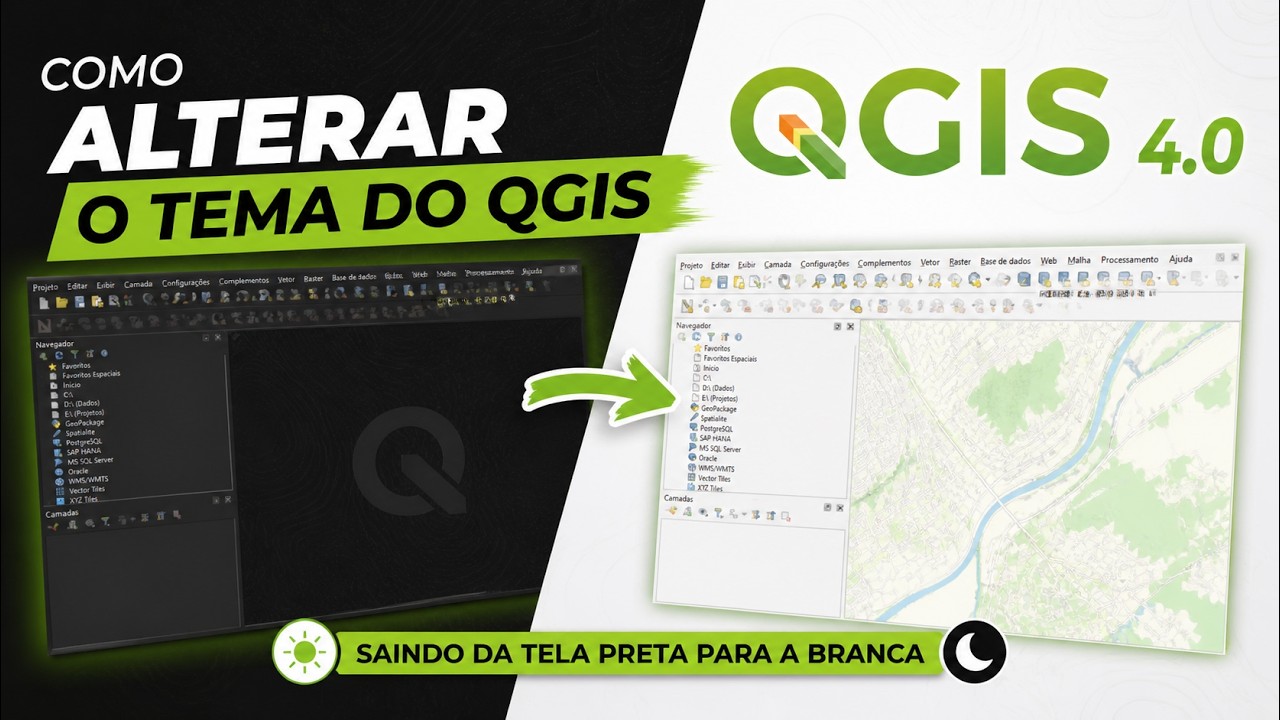
Se você instalou o QGIS 4.0 e a interface ficou presa no tema escuro sem conseguir voltar ao branco, saiba que não é erro seu — é um bug conhecido da versão. Muitos usuários que migraram das versões 3.x relatam o mesmo problema: mesmo alterando as configurações de tema, o QGIS continua com a tela preta após reiniciar.
Neste artigo você vai aprender como resolver o bug do modo escuro no QGIS 4.0 em menos de 2 minutos, com ou sem o plugin de correção.

Por que o QGIS 4.0 fica preso no modo escuro?
O QGIS 4.0 trouxe mudanças significativas na interface, incluindo a adoção do tema escuro como padrão em algumas configurações do sistema. Em determinadas combinações de sistema operacional e configuração, o programa não salva corretamente a preferência de tema definida pelo usuário — e continua renderizando o modo dark mesmo após a alteração nas opções.
O problema é mais frequente no Windows com configuração de tema escuro ativada no sistema operacional, onde o QGIS herda a preferência do SO em vez de respeitar a configuração interna.
Veja a documentação oficial do QGIS para referência sobre configurações de interface e temas disponíveis.
Como resolver o bug do modo escuro no QGIS 4.0
Passo 1 — Verifique as configurações nativas de estilo
Antes de instalar qualquer plugin, tente resolver pelo caminho nativo:
- Acesse Configurações > Opções no menu superior
- Localize a seção de Estilo — onde aparecem opções como Windows 11, Windows Vista, Windows e Fusion
- Selecione Fusion como estilo — é a opção com melhor compatibilidade entre temas
- Logo abaixo, localize Tema da interface e verifique qual está selecionado
| Tema | Aparência |
|---|---|
| default | Branco — tema claro padrão ✅ |
| Night | Preto — modo escuro |
| Grey | Cinza — escala de cinza |
- Selecione default e clique em OK
- Feche e reinicie o QGIS
Se após reiniciar o tema claro estiver funcionando, o problema era apenas de configuração — resolvido. Se o QGIS continuar escuro, siga para o passo 2.
Passo 2 — Instale o plugin QGIS Box Light
Quando a configuração nativa não resolve, o plugin QGIS Box Light força a renderização do tema branco sobre o bug do modo escuro:
- Acesse Complementos > Gerenciar e Instalar Complementos
- Na barra de busca, pesquise por
QGIS box light - Localize o plugin e clique em Instalar
Importante: antes de instalar o plugin, confirme que o Tema da interface nas opções ainda está definido como default. O plugin funciona em conjunto com essa configuração — não substitui ela.
Passo 3 — Reinicie o QGIS
Após a instalação do plugin, a interface pode apresentar uma aparência “bugada” temporariamente — cores misturadas ou elementos visuais inconsistentes. Isso é normal e esperado.
Feche o QGIS completamente e abra novamente. Durante o carregamento, o tema claro será aplicado corretamente e a interface voltará ao visual familiar das versões 3.x.
 Universo GIS
TUTORIAL EM VÍDEO
GRATUITO
Universo GIS
TUTORIAL EM VÍDEO
GRATUITO
Erros mais comuns ao tentar resolver o bug
Erro 1 — Alterar o tema sem reiniciar o QGIS Causa: a mudança de tema só é aplicada após reiniciar o programa. Solução: sempre feche e reabra o QGIS após qualquer alteração de tema nas opções.
Erro 2 — Instalar o plugin sem configurar o tema como default primeiro Causa: o plugin QGIS Box Light precisa da configuração de tema default ativa para funcionar corretamente. Solução: confirme que o tema está em default nas opções antes de instalar o plugin.
Erro 3 — Confundir estilo com tema Causa: o QGIS tem duas configurações distintas — estilo (Fusion, Windows, etc.) e tema da interface (default, Night, Grey). Alterar apenas o estilo não muda o tema escuro. Solução: ajuste os dois: estilo para Fusion e tema para default.
Erro 4 — Buscar o plugin com nome errado Causa: digitar variações do nome e não encontrar o plugin correto. Solução: pesquise exatamente por QGIS box light na barra de busca dos complementos.
Perguntas frequentes sobre o bug do modo escuro no QGIS 4.0
Por que o QGIS 4.0 ficou no modo escuro depois de instalar? O QGIS 4.0 adota o tema escuro como padrão em algumas configurações e pode herdar o tema escuro do sistema operacional. Em alguns casos, um bug impede que a alteração do tema seja salva corretamente após reiniciar.
Como voltar ao tema branco no QGIS 4.0? Acesse Configurações > Opções, localize Tema da interface e selecione default. Se o problema persistir após reiniciar, instale o plugin QGIS Box Light para forçar o tema claro.
O plugin QGIS Box Light funciona em todas as versões? O plugin foi desenvolvido especificamente para contornar o bug do modo escuro no QGIS 4.0. Para versões 3.x, a alteração nativa do tema nas opções já é suficiente.
O bug do modo escuro vai ser corrigido nas próximas atualizações? Atualizações futuras do QGIS 4.0 devem trazer a correção definitiva. Até lá, a combinação de tema default + plugin QGIS Box Light resolve o problema completamente.
O que é o estilo Fusion no QGIS? Fusion é um dos estilos de interface disponíveis no QGIS — define a aparência dos botões, menus e elementos visuais do programa. É recomendado por ter melhor compatibilidade com diferentes temas e sistemas operacionais.
Conclusão
O bug do modo escuro no QGIS 4.0 tem solução simples: tema definido como default nas opções e plugin QGIS Box Light instalado. Dois passos, menos de 2 minutos, interface de volta ao normal. Atualizações futuras da versão devem corrigir definitivamente o comportamento.
Quer dominar o QGIS do zero ao avançado com projetos reais? O GeoPro é o curso completo do Universo GIS:
![7 Novidades QGIS 4.2 que Voce Precisa Conhecer [2026]](https://universogis.com.br/wp-content/uploads/2026/09/thumb-novidades-qgis-4.2-20260914110340-final-768x432.jpg)
![Mapa de Calor no QGIS: Como Criar Heatmap [2026]](https://universogis.com.br/wp-content/uploads/2026/08/thumb-mapa-de-calor--768x432.jpg)
![Recortar Raster no QGIS: Guia Completo [2026]](https://universogis.com.br/wp-content/uploads/2026/08/thumb-recortar-raste-768x432.jpg)