![Tabela de Atributos no Layout do QGIS [2026]](https://universogis.com.br/wp-content/uploads/2026/08/thumb-tabela-de-atri-1024x576.jpg)
 Universo GIS
TUTORIAL EM VÍDEO
GRATUITO
Universo GIS
TUTORIAL EM VÍDEO
GRATUITO
Como Inserir Tabela de Atributos no Layout do QGIS
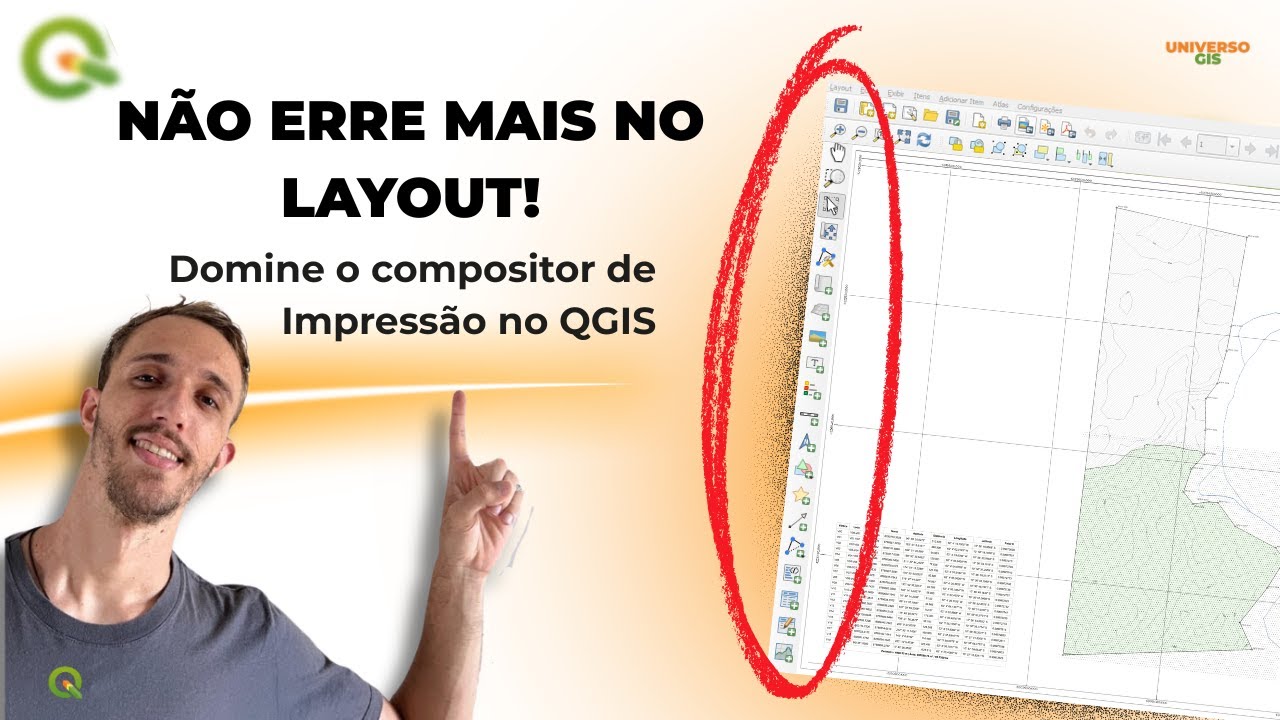
O compositor de impressao oferece dois tipos de tabela: Tabela de Atributos e Tabela Fixa.tabela (dados da camada):- Abra o compositor de impressao.
- Va em Adicionar Item, Adicionar Tabela de Atributos.
- Clique e arraste no layout para posicionar.
- Nas Propriedades do Item, selecione a camada desejada.
- A tabela mostra automaticamente os campos e registros da camada.
- Va em Adicionar Item, Adicionar Tabela Fixa.
- Nas Propriedades do Item, clique em Editar Tabela.
- Insira os dados manualmente nas celulas.

Configurando a tabela no Layout
Nas Propriedades do Item voce controla quais dados aparecem e como.- Selecionar colunas: clique em Colunas para escolher quais campos exibir. Remova campos desnecessarios como FID ou geometria. Renomeie os cabecalhos para nomes legiveis.
- Ordenar dados: defina a ordenacao por qualquer campo (alfabetica, numerica, crescente ou decrescente).
- Filtrar registros: use a opcao Filtrar feicoes para mostrar apenas parte dos dados. Voce pode filtrar por:
- Extensao do mapa: mostra apenas feicoes visiveis na area do mapa.
- Feicoes do Atlas: mostra apenas a feicao atual do atlas.
- Expressao: filtra por qualquer criterio usando expressoes QGIS.

Formatacao Visual da Tabela
A aparencia da tabela no layout do QGIS pode ser totalmente personalizada.- Fonte do cabecalho: defina familia, tamanho, cor e peso. Use negrito para destacar os titulos das colunas.
- Fonte do conteudo: configure separadamente do cabecalho. Fonte menor e regular para os dados.
- Cores alternadas: ative linhas com cores alternadas para facilitar a leitura. Use tons suaves como cinza claro e branco.
- Bordas: ajuste espessura e cor das linhas da tabela. Bordas finas em cinza escuro sao o padrao profissional.
- Margem das celulas: aumente o espacamento interno para dar respiro visual aos dados.
- Alinhamento: alinhe textos a esquerda e numeros a direita. Isso facilita a leitura e comparacao de valores.

Tabela com Atlas: Dados Dinamicos
Quando combinada com o Atlas, a tabela no layout do QGIS se torna dinamica. A cada pagina do atlas, a tabela mostra apenas os dados da feicao atual.Isso e muito util para:- Plantas de lotes: tabela com coordenadas, area e perimetro de cada lote.
- Fichas de campo: dados cadastrais do imovel ou proprietario.
- Relatorios por municipio: indicadores que mudam a cada pagina.
Dicas Para Tabelas Profissionais
- Menos e mais: mostre apenas os campos essenciais. Uma tabela com 15 colunas e ilegivel no mapa.
- Formatacao numerica: use expressoes para formatar numeros (ex: area com 2 casas decimais, coordenadas com 6).
- Quebra de pagina: para tabelas longas, ative a opcao de dividir a tabela entre paginas. O QGIS distribui automaticamente.
- Cabecalho repetido: marque Repetir cabecalho em cada pagina para tabelas que ocupam mais de uma pagina.

Perguntas Frequentes sobre Tabela no Layout do QGIS
Como inserir tabela de atributos no layout do QGIS?
No compositor de impressao, va em Adicionar Item, Adicionar tabela. Selecione a camada nas Propriedades do Item.
Como filtrar os dados da tabela no layout?
Nas Propriedades da Tabela, use Filtrar feicoes. Voce pode filtrar pela extensao do mapa, pelo atlas ou por expressao.
Como inserir dados manuais na tabela?
Use Adicionar Item, Adicionar Tabela Fixa. Clique em Editar Tabela e insira os dados manualmente.
A tabela atualiza automaticamente com o Atlas?
Sim. Marque o filtro Atlas nas propriedades da tabela. A cada pagina, a tabela de atributos no layout do QGIS mostra apenas os dados da feicao atual.
Como formatar numeros na tabela do layout?
Use expressoes no campo de texto da coluna. Por exemplo, format_number("area", 2) mostra a area com 2 casas decimais.
Domine a tabela no layout do QGIS e crie mapas completos com dados. Conheca a Formacao GeoPro e aprenda QGIS do zero ao avancado.
Veja tambem: Compositor de impressao | Atlas no QGIS | Tabela de atributos | Rotulos e textos



