![GeoPDF no QGIS: Como Criar PDF com Coordenadas [2026]](https://universogis.com.br/wp-content/uploads/2026/08/thumb-geopdf-2026082-1024x576.jpg)
 Universo GIS
TUTORIAL EM VÍDEO
GRATUITO
Universo GIS
TUTORIAL EM VÍDEO
GRATUITO
O Que e GeoPDF
GeoPDF e um arquivo PDF que contem informacoes de coordenadas geograficas. Diferente de um PDF comum, O formato permite:- Consultar coordenadas: clicar em qualquer ponto do mapa e ver latitude e longitude.
- Medir distancias: usar ferramentas de medicao diretamente no leitor de PDF.
- Navegar com GPS: abrir o PDF georreferenciado em aplicativos de campo que suportam o formato.
- Sobrepor camadas: visualizar camadas separadas no leitor de PDF compativel.

Como Criar GeoPDF no QGIS
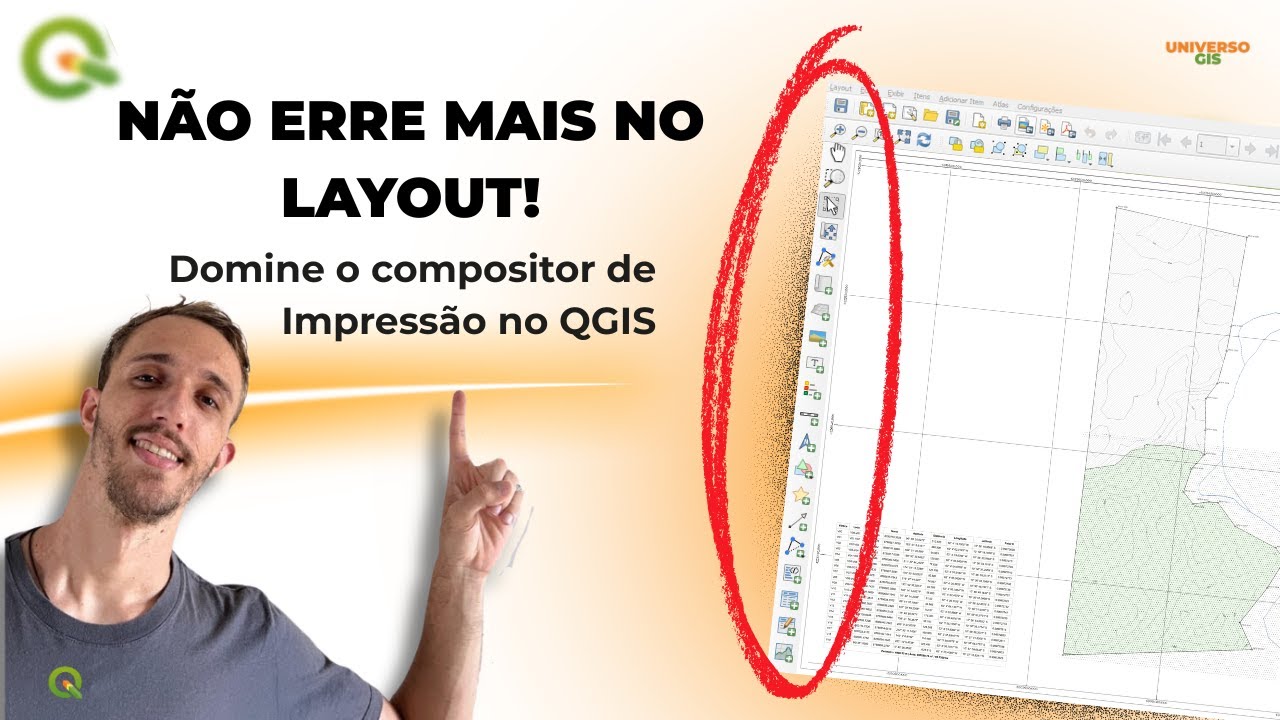
A criacao e simples, direto no compositor de impressao.- Monte seu layout normalmente no compositor de impressao.
- Va em Layout, Exportar como PDF.
- Na janela de opcoes, marque Incluir informacoes de georreferenciamento.
- Escolha o local e nome do arquivo.
- Clique Salvar.

Configuracoes do GeoPDF no QGIS
Na janela de exportacao PDF, alem do georreferenciamento, voce pode ajustar:- Exportar camadas como grupos PDF: cada camada do QGIS vira uma camada separada no PDF. O usuario pode ligar e desligar camadas no leitor.
- Resolucao: use 300 DPI para impressao e 150 DPI para visualizacao em tela. A resolucao afeta o peso do arquivo.
- Exportar como raster: desmarque para manter textos e vetores editaveis. Marque quando houver transparencias ou efeitos complexos.
- Simplificar geometrias: reduz o tamanho do arquivo. Ative para mapas com muitas feicoes.
- Formato de texto: escolha entre Sempre exportar textos como caminhos (garante aparencia identica em qualquer leitor) ou Sempre exportar textos como objetos de texto (mantem editavel).
Como Usar o PDF georreferenciado em Campo
O GeoPDF no QGIS e uma ferramenta poderosa para trabalho de campo.- No Adobe Acrobat Reader: abra o PDF e ative a ferramenta de medicao. Clique em qualquer ponto para ver as coordenadas. Use a regua para medir distancias.
- No Avenza Maps (celular): importe o GeoPDF no aplicativo. Ele reconhece as coordenadas e mostra sua posicao GPS sobre o mapa. Ideal para navegacao em campo sem internet.
- No QGIS: voce pode abrir o GeoPDF como camada raster no QGIS. Va em Camada, Adicionar Camada Raster e selecione o PDF.

GeoPDF vs PDF Comum
Entenda as diferencas para escolher o formato certo.- PDF comum: imagem estatica do mapa. Sem coordenadas, sem camadas, sem medicao. Bom para documentos simples.
- GeoPDF: coordenadas embutidas, camadas separaveis, medicao de distancias. Ideal para uso tecnico e campo.
- Tamanho: o GeoPDF no QGIS e ligeiramente maior que o PDF comum por conta dos dados geoespaciais.
Dicas Para GeoPDF Profissional
- Use CRS projetado: o GeoPDF funciona melhor com sistemas de coordenadas projetados (UTM). Coordenadas geograficas tambem funcionam mas a precisao de medicao e menor.
- Organize as camadas: se marcar a opcao de camadas PDF, use nomes claros nas camadas do QGIS. Eles aparecem no painel de camadas do leitor de PDF.
- Teste antes de enviar: abra o GeoPDF no QGIS no Adobe Acrobat Reader e verifique se as coordenadas estao corretas clicando em pontos conhecidos.
- Tamanho de pagina: para uso em celular, exporte em A4 ou A3. Formatos maiores ficam dificeis de navegar em tela pequena.

Perguntas Frequentes sobre PDF georreferenciado no QGIS
Como criar GeoPDF no QGIS?
No compositor de impressao, exporte como PDF e marque Incluir informacoes de georreferenciamento. O PDF gerado tera coordenadas embutidas.
Qual leitor abre GeoPDF?
Adobe Acrobat Reader, Avenza Maps (celular) e o proprio QGIS. Nem todos os leitores de PDF suportam georreferenciamento.
O GeoPDF funciona offline?
Sim. O GeoPDF no QGIS funciona totalmente offline. As coordenadas estao embutidas no arquivo, nao dependem de internet.
Posso usar GeoPDF com GPS no celular?
Sim. Importe o GeoPDF no Avenza Maps. O app mostra sua posicao GPS sobre o mapa em tempo real.
O GeoPDF e maior que PDF normal?
Sim, mas a diferenca e pequena. Os dados de georreferenciamento adicionam poucos KB ao arquivo final.
Domine o GeoPDF no QGIS e leve seus mapas para campo com coordenadas. Conheca a Formacao GeoPro e aprenda QGIS do zero ao avancado.
Veja tambem: Compositor de impressao | Exportar PDF | Exportar SVG | Atlas



