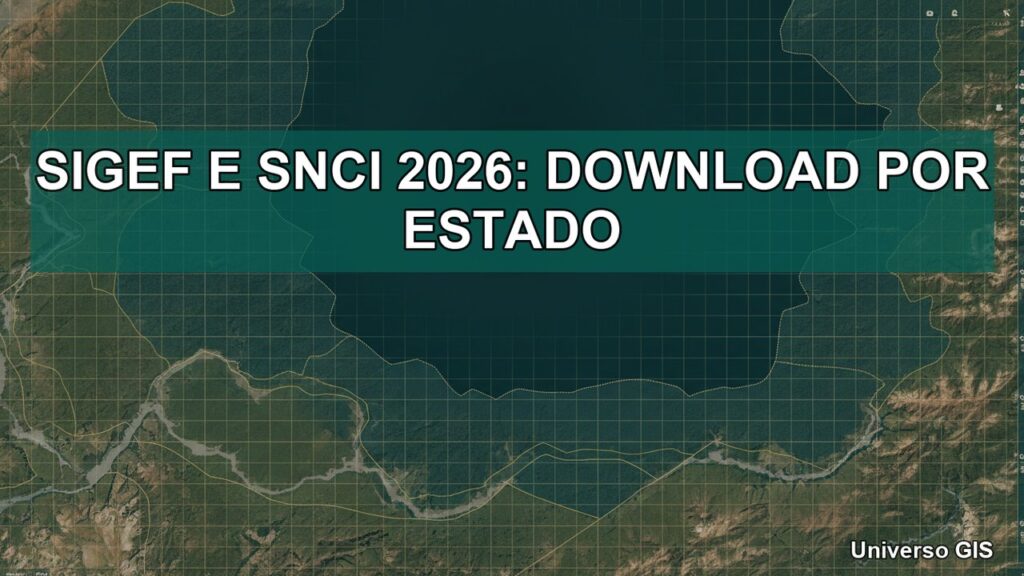
Escolha sua UF, baixe o ZIP e consulte o roteiro QGIS. Os dados são históricos: confira a certificação atual no INCRA antes de utilizá-los em documentos técnicos.
Universo GIS / Biblioteca de dados geoespaciais
DOWNLOAD SIGEF E SNCI 2026: DADOS GEO DO INCRA POR ESTADO
Acesse os arquivos Shapefile de imóveis rurais certificados pelo INCRA, organizados por estado, com links diretos para os backups do SIGEF e SNCI.
Os arquivos são históricos e não substituem a consulta oficial atualizada ao INCRA.
 Universo GIS
TUTORIAL EM VÍDEO
GRATUITO

Central de download SIGEF 2026 e SNCI
ZIP · ShapefileUse a pesquisa e os filtros para encontrar o SIGEF por estado ou fazer o download SNCI. Cada UF possui dois links independentes para o repositório externo.
| Estado / UF | Região | SIGEF | SNCI |
|---|---|---|---|
| ACAcre | Norte | Baixar SIGEF | Baixar SNCI |
| ALAlagoas | Nordeste | Baixar SIGEF | Baixar SNCI |
| APAmapá | Norte | Baixar SIGEF | Baixar SNCI |
| AMAmazonas | Norte | Baixar SIGEF | Baixar SNCI |
| BABahia | Nordeste | Baixar SIGEF | Baixar SNCI |
| CECeará | Nordeste | Baixar SIGEF | Baixar SNCI |
| DFDistrito Federal | Centro-Oeste | Baixar SIGEF | Baixar SNCI |
| ESEspírito Santo | Sudeste | Baixar SIGEF | Baixar SNCI |
| GOGoiás | Centro-Oeste | Baixar SIGEF | Baixar SNCI |
| MAMaranhão | Nordeste | Baixar SIGEF | Baixar SNCI |
| MTMato Grosso | Centro-Oeste | Baixar SIGEF | Baixar SNCI |
| MSMato Grosso do Sul | Centro-Oeste | Baixar SIGEF | Baixar SNCI |
| MGMinas Gerais | Sudeste | Baixar SIGEF | Baixar SNCI |
| PAPará | Norte | Baixar SIGEF | Baixar SNCI |
| PBParaíba | Nordeste | Baixar SIGEF | Baixar SNCI |
| PRParaná | Sul | Baixar SIGEF | Baixar SNCI |
| PEPernambuco | Nordeste | Baixar SIGEF | Baixar SNCI |
| PIPiauí | Nordeste | Baixar SIGEF | Baixar SNCI |
| RJRio de Janeiro | Sudeste | Baixar SIGEF | Baixar SNCI |
| RNRio Grande do Norte | Nordeste | Baixar SIGEF | Baixar SNCI |
| RSRio Grande do Sul | Sul | Baixar SIGEF | Baixar SNCI |
| RORondônia | Norte | Baixar SIGEF | Baixar SNCI |
| RRRoraima | Norte | Baixar SIGEF | Baixar SNCI |
| SCSanta Catarina | Sul | Baixar SIGEF | Baixar SNCI |
| SPSão Paulo | Sudeste | Baixar SIGEF | Baixar SNCI |
| SESergipe | Nordeste | Baixar SIGEF | Baixar SNCI |
| TOTocantins | Norte | Baixar SIGEF | Baixar SNCI |
Nenhuma UF encontrada. Tente outra sigla ou use “Limpar filtros” para exibir todos os estados.
Créditos e fonte dos arquivos
Os backups geoespaciais disponibilizados nesta página são hospedados e disponibilizados pela Forest-GIS, responsável pelo repositório externo consultado.
O Universo GIS atua exclusivamente como um portal informativo, organizando links de acesso para facilitar a consulta dos profissionais da área.
Os arquivos não estão hospedados nos servidores do Universo GIS. Todos os downloads são realizados diretamente por meio da infraestrutura da Forest-GIS.
Fonte e repositório original: https://forest-gis.com/dados-geoincra/
Repositório de downloads: https://forest-gis.com/downloads/GEO_INCRA/index.php
Origem institucional dos dados: Instituto Nacional de Colonização e Reforma Agrária — INCRA.
Data de referência do backup: outubro de 2026.
O que são SIGEF e SNCI?
São sistemas associados à certificação de imóveis rurais pelo INCRA, em momentos diferentes. Para interpretar um shapefile SIGEF ou SNCI, é necessário considerar a origem, a data e os atributos do conjunto.
SIGEF
O Sistema de Gestão Fundiária recebe e processa informações georreferenciadas utilizadas na certificação. Segundo o INCRA, o profissional credenciado envia dados cartográficos para análise de inconsistências e sobreposições.
SNCI
O Sistema Nacional de Certificação de Imóveis corresponde ao sistema anterior ao SIGEF. Seus registros continuam relevantes para pesquisar certificações anteriores e compreender o histórico disponível no acervo.
| Aspecto | SIGEF | SNCI |
|---|---|---|
| Origem | Sistema de Gestão Fundiária | Sistema anterior de certificação |
| Consulta no projeto | Parcelas presentes no conjunto SIGEF | Imóveis presentes no conjunto SNCI |
| Limitação do backup | Retrato arquivado; não acompanha automaticamente alterações posteriores | |
Aplicações e limites no trabalho técnico
Na topografia e na agrimensura, esses dados ajudam no reconhecimento preliminar do entorno. Em geoprocessamento, permitem organizar consultas espaciais e comparar a área de estudo com as feições existentes no arquivo.
Na regularização fundiária, servem como apoio à pesquisa documental e territorial. A presença de um polígono no backup não demonstra, isoladamente, a situação atual da certificação ou do registro imobiliário.
Não confunda SNCI com SNCR. SNCR significa Sistema Nacional de Cadastro Rural; cadastro rural e certificação do georreferenciamento têm funções distintas.
Consulte a definição institucional do SNCR. Evite juntar SIGEF e SNCI para somar áreas sem avaliar possíveis coincidências, recortes e diferenças entre registros.
O download SIGEF 2026 é um ponto de partida para análise, não uma base que se atualiza sozinha. Guarde a data de obtenção e confira os metadados disponíveis antes de comparar camadas.

Como utilizar o download SIGEF 2026 no QGIS
Baixe o ZIP da UF, extraia seu conteúdo e adicione o arquivo vetorial ao QGIS. Confira o SRC e os atributos antes de localizar imóveis ou combinar a camada com outras bases.
Baixe o arquivo correspondente à UF
Na central, procure por Rondônia ou RO, por exemplo. Escolha “Baixar SIGEF” para obter
Sigef_Brasil_RO.zip, ou “Baixar SNCI” para o conjunto anterior.Crie pastas separadas por sistema e UF. Assim, você mantém o backup original identificado e evita misturar arquivos com nomes semelhantes.
Extraia o Shapefile completo
Use “Extrair tudo” no Windows ou o descompactador do seu sistema. Preserve juntos os arquivos
.shp,.shxe.dbf, além de.prje outros complementos quando presentes.O .shp contém as geometrias; os atributos ficam no .dbf. Mover apenas um desses arquivos pode impedir a leitura correta do conjunto.
Adicione a camada vetorial
No QGIS, abra Camada → Adicionar camada → Adicionar camada vetorial. Selecione o arquivo .shp extraído e clique em Adicionar; a camada aparecerá no painel Camadas.
O atalho Ctrl + Shift + V abre esse diálogo. Para enquadrar as feições, clique com o botão direito na camada e escolha a opção de aproximar à camada.
Verifique o SRC da camada
Abra Propriedades da camada → Fonte e confira o sistema de referência de coordenadas. Consulte o arquivo .prj e os metadados, quando disponíveis.
Se o SRC estiver ausente ou ambíguo, investigue a fonte antes de defini-lo. Não atribua um EPSG apenas porque outra camada parece se encaixar visualmente.
Consulte atributos e localize imóveis
Abra a Tabela de atributos pelo menu da camada. Examine os campos realmente presentes e filtre pelo identificador disponível; os nomes dos campos podem variar entre conjuntos.
Selecione o registro e use a ferramenta de aproximar às feições selecionadas. Compare localização e atributos, sem presumir que nome do imóvel ou proprietário seja um identificador único.
Confira a situação oficial
Antes de aproveitar dados em planta, memorial ou relatório, consulte o INCRA e documente a data da conferência. Analise divergências com o levantamento e os documentos do projeto.
Conserve uma cópia original do backup e trabalhe em uma cópia separada. Isso permite distinguir o dado recebido das edições realizadas durante sua análise.
SRC não verificado nos ZIPs. Esta página conferiu a listagem e os endereços dos arquivos, sem baixar seus conteúdos. Por isso, não informa EPSG, campos, quantidade de imóveis ou precisão de cada camada.
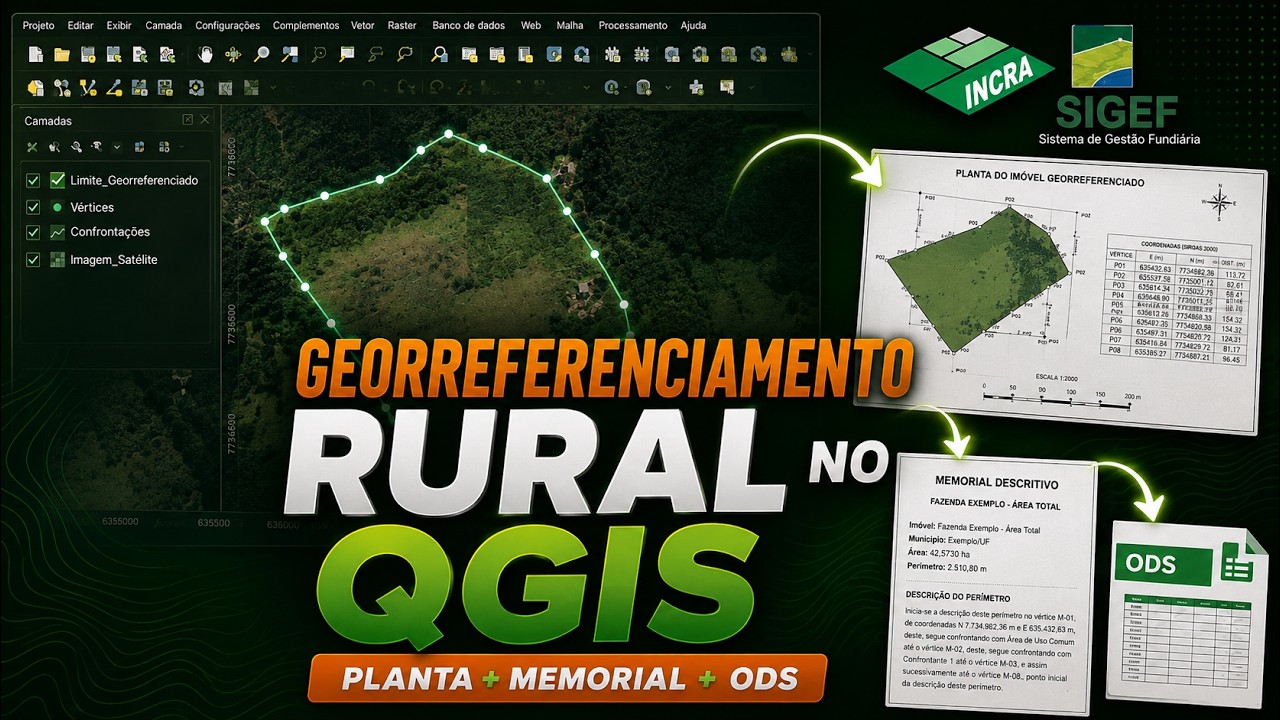
Para avançar depois da consulta, veja nosso guia de georreferenciamento rural no QGIS. A preparação do levantamento e das peças técnicas exige um fluxo próprio, além de abrir o shapefile imóveis rurais.
Consulta oficial do INCRA e serviços WMS
Use o backup para trabalhar com uma cópia local arquivada. Para verificar informações atuais, acesse os sistemas oficiais e observe a data, a cobertura e as condições de acesso informadas pelo INCRA.
- INCRA — Certificação de Imóvel Rural: orientações institucionais e acesso ao SIGEF.
- SIGEF — sigef.incra.gov.br: sistema oficial de gestão fundiária; consultas podem exigir autenticação.
- Acervo Fundiário — acervofundiario.incra.gov.br: portal de dados fundiários com acesso por gov.br.
- INCRA — Sistemas: ponto institucional para localizar os serviços oficiais.
| Modalidade | O que você recebe | Principal cuidado |
|---|---|---|
| Shapefile local | Geometrias e atributos do arquivo obtido | Não incorpora alterações posteriores automaticamente |
| WMS | Imagem cartográfica fornecida pelo servidor | Não equivale ao download dos vetores; depende do serviço |
| WFS, quando oferecido | Feições e atributos conforme as capacidades do serviço | Verificar filtros, limites de consulta e permissões |
Como proceder com WMS no QGIS
Obtenha a URL de conexão na documentação ou interface oficial do INCRA. No QGIS, abra o Gerenciador de Fontes de Dados, escolha WMS/WMTS e crie uma conexão com o endereço informado.
Ao conectar, confira as camadas e os SRCs anunciados pelo servidor. Se a conexão falhar, verifique a disponibilidade e as exigências de acesso no portal oficial.
Este artigo não indica um endpoint WMS como ativo: não foi possível confirmar um serviço funcional nesta verificação. Portais de acesso e URLs de serviços WMS são endereços diferentes.
Na conferência de 10/11/2026, houve falhas de acesso ao SIGEF e ao Acervo pela ferramenta de verificação. Os endereços são institucionais; não há garantia de disponibilidade contínua nem de acesso sem login.
O download SIGEF 2026 ajuda quando você precisa de um recorte arquivado. Uma camada remota pode refletir outra data: registre ambas as referências antes de interpretar diferenças.
Fontes e metodologia
A central foi organizada a partir da listagem do repositório da Forest-GIS, consultada em 10 de novembro de 2026. Foram conferidos os nomes e as respostas HTTP dos 54 links, sem transferir os ZIPs.
A data de outubro de 2026 é a referência declarada pelo responsável pela hospedagem. Ela não comprova que cada registro interno tenha sido atualizado naquele mês.
As explicações técnicas utilizam o INCRA e a documentação QGIS 3.44, citados nas respectivas seções. O tutorial é um roteiro documentado; não representa uma auditoria das geometrias ou uma execução sobre os arquivos desse backup.
Para informações sobre o envio de dados ao sistema, consulte também nosso guia de instalação da extensão SIGEF no LibreOffice. Esse procedimento é diferente de baixar uma camada para consulta.
Perguntas frequentes sobre download SIGEF 2026
Consulte as respostas sobre acesso, atualização e uso dos arquivos. A central reúne links para dados GEO INCRA arquivados, enquanto a validação atual deve seguir os canais oficiais.
Onde baixar o Shapefile do SIGEF?
Escolha sua UF na central e clique em “Baixar SIGEF”. O link abre diretamente o ZIP hospedado em forest-gis.com, referente ao backup de outubro de 2026.
Como baixar imóveis certificados do INCRA por estado?
Pesquise pelo nome ou pela sigla da UF e escolha SIGEF ou SNCI. Para consultar as opções oficiais de dados geoespaciais INCRA, acesse o Acervo Fundiário e siga a autenticação exigida pelo órgão.
Qual a diferença entre SIGEF e SNCI?
O SIGEF é o Sistema de Gestão Fundiária utilizado na certificação de imóveis rurais. O SNCI reúne certificações do sistema anterior; consultar ambos ajuda na análise do histórico disponível, sem garantir cobertura completa ou atual.
Os arquivos estão atualizados?
São arquivos históricos com referência de outubro de 2026, conforme informado pela Forest-GIS. O título download SIGEF 2026 identifica esse recorte, sem significar atualização diária ou confirmação da situação atual dos imóveis.
Como abrir os arquivos no QGIS?
Extraia o ZIP e mantenha os arquivos do Shapefile na mesma pasta. Use Camada → Adicionar camada → Adicionar camada vetorial, selecione o .shp e confira o SRC nas propriedades da camada.
Posso usar esses dados em projetos de georreferenciamento?
Podem apoiar estudos, planejamento e consultas preliminares, respeitando suas limitações. Antes de produzir documentos técnicos, confirme a situação oficial, os requisitos aplicáveis e a adequação dos dados com o profissional responsável.
Onde verificar a certificação atual de um imóvel rural?
Comece pelo SIGEF, indicado na página oficial de certificação do INCRA. Para registros anteriores, consulte também o Acervo Fundiário e as orientações do órgão, observando eventuais exigências de autenticação.