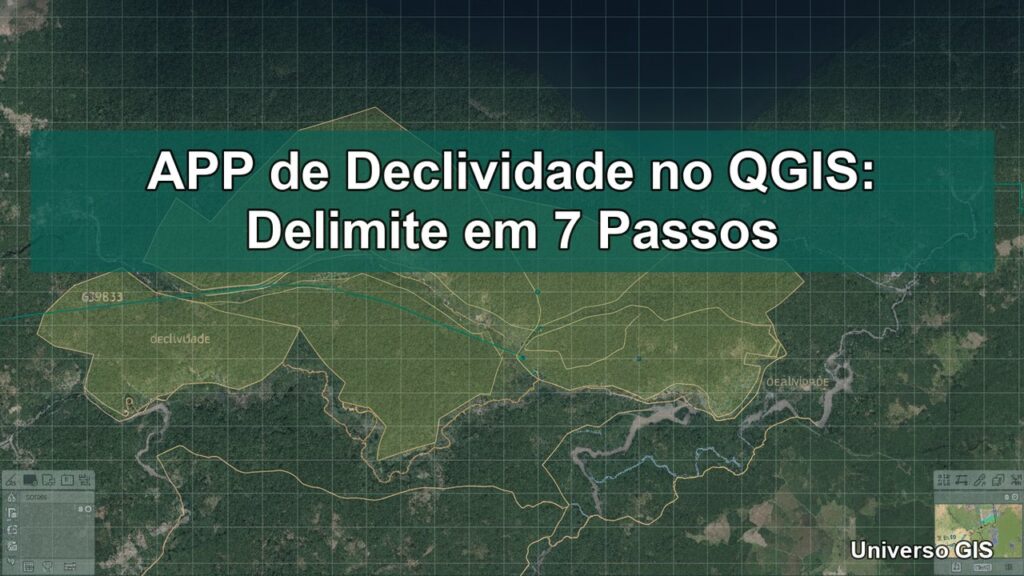
A APP de declividade no QGIS atende profissionais que trabalham com imóveis rurais, CAR, licenciamento e diagnóstico ambiental. O resultado precisa ser conferido com dados adequados, vistoria e exigências do órgão competente.
 Universo GIS
TUTORIAL EM VÍDEO
GRATUITO

O que é APP de declividade no QGIS?
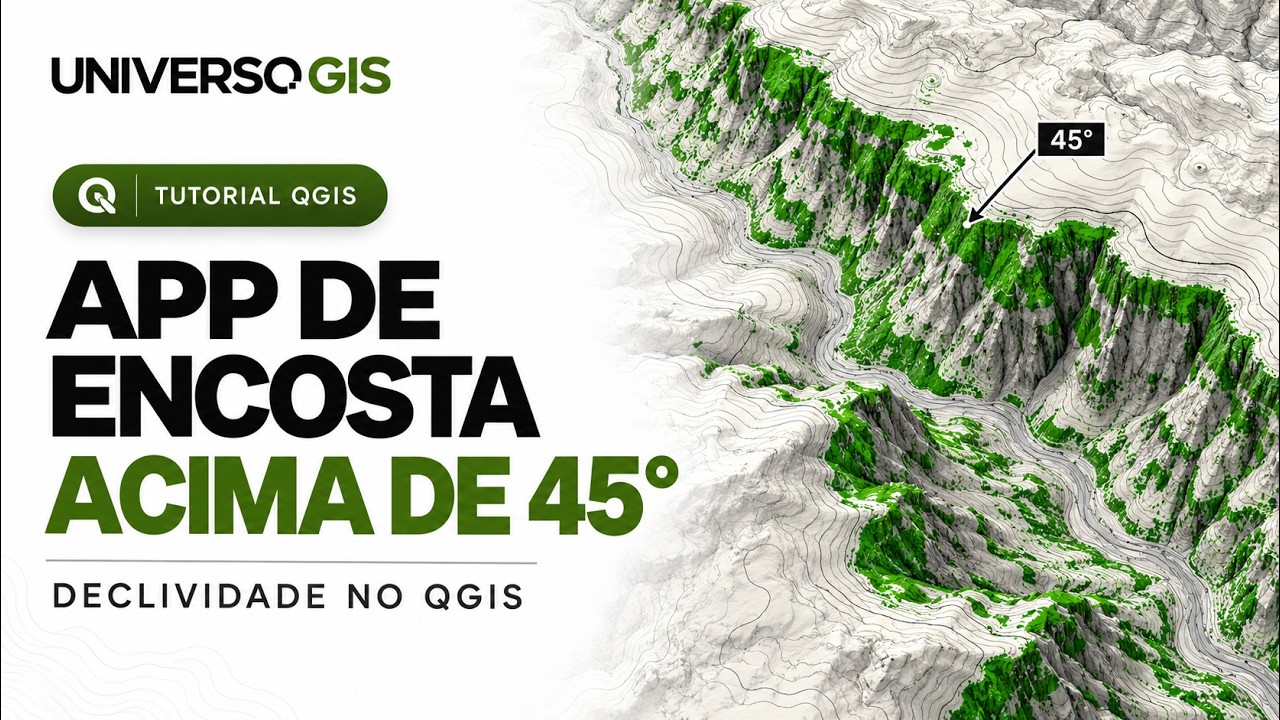
É uma análise que usa um Modelo Digital de Elevação para localizar encostas acima do limite definido pelo Código Florestal e representá-las como raster ou polígono.
O art. 4º, inciso V, da Lei nº 12.651/2012 considera APP as encostas com declividade superior a 45°, equivalente a 100% na linha de maior declive.
Atenção: 45° não são 45%. Uma inclinação de 45° equivale a 100%; portanto, misturar as duas unidades altera completamente a área selecionada.
Este conteúdo não substitui parecer jurídico, responsabilidade técnica ou validação de campo. Ele apresenta um método reproduzível de apoio à interpretação espacial.
Quais dados são necessários para delimitar a APP?
Para gerar a APP de declividade no QGIS, você precisa do limite da área e de um MDE cuja resolução seja compatível com a escala e a finalidade do trabalho.
| Item | Configuração recomendada | Por que verificar |
|---|---|---|
| MDE | Resolução documentada e sem vazios relevantes | O tamanho do pixel controla o nível de detalhe |
| SRC | SIRGAS 2000 / UTM da região | Evita calcular terreno com coordenadas em graus |
| Unidade vertical | Metros | Mantém X, Y e Z em unidades compatíveis |
| Saída | GeoTIFF e GeoPackage | Preserva raster e vetor em formatos estáveis |
Se você ainda não preparou o terreno, consulte o guia de MDE no QGIS. Para entender o produto intermediário, veja também como gerar declividade no QGIS.
APP de declividade no QGIS em 7 passos
O fluxo consiste em padronizar o MDE, calcular o declive em graus, aplicar o limite legal e converter as células selecionadas em polígonos para conferência.
- Recorte o MDE. Use “Recortar raster pela camada de máscara” e mantenha uma margem ao redor do imóvel, evitando efeitos de borda junto ao limite.
- Confirme o SRC. Reprojete o raster para o SIRGAS 2000 / UTM correspondente à área, com unidades horizontais e verticais em metros.
- Calcule a inclinação. Abra Processamento, Caixa de Ferramentas, Análise de terreno raster e execute “Inclinação” com fator Z igual a 1 quando X, Y e Z estiverem em metros.
- Confira a unidade. O algoritmo nativo
native:slopeproduz a inclinação em graus, conforme a documentação oficial do QGIS 3.44. - Aplique o limite legal. Na Calculadora Raster, crie uma máscara com a expressão
"declive@1" > 45. O valor 1 indicará as células selecionadas. - Vetorize o resultado. Use “Poligonizar raster para vetor”, filtre apenas o valor 1 e dissolva polígonos contíguos quando isso ajudar a leitura.
- Valide e documente. Compare o resultado com curvas de nível, relevo sombreado, imagem recente e observações de campo. Registre fonte, resolução, SRC, parâmetros e data.
Resultado esperado: uma camada com as encostas que superam 45°, pronta para conferência e cruzamento com o limite do imóvel.

Em trabalhos rurais recorrentes, o Rural Tools reduz etapas repetitivas e ajuda a padronizar análises ambientais no QGIS.
Qual expressão usar na Calculadora Raster?
Use uma condição maior que 45 quando a camada de entrada estiver em graus. A expressão básica para a APP de declividade no QGIS é:
("declive@1" > 45) * 1O resultado terá valor 1 nas encostas selecionadas e 0 nas demais áreas. Defina NoData quando necessário para simplificar a poligonização.
Se a sua camada estiver em percentual, o limite correspondente é superior a 100%. Não use a expressão de 45° diretamente em um raster calculado em porcentagem.
Como conferir se a delimitação está correta?
A validação da APP de declividade no QGIS começa pela conferência das unidades, da resolução e da coerência espacial das manchas selecionadas.
- Abra as propriedades do raster e confirme o SRC projetado.
- Use a ferramenta Identificar para testar pixels próximos de 45°.
- Sobreponha o raster a um hillshade e às curvas de nível.
- Verifique vazios, bordas serrilhadas e polígonos isolados muito pequenos.
- Compare o resultado com observações do terreno e dados mais detalhados, quando disponíveis.
A resolução do MDE pode suavizar encostas estreitas ou produzir ruído em superfícies irregulares. Por isso, a APP de declividade no QGIS deve ser apresentada com a fonte e a escala dos dados.
Quais erros mais alteram o resultado?
Os erros mais graves são confundir graus com porcentagem, trabalhar em latitude e longitude e aceitar qualquer MDE sem avaliar resolução ou ruído.
- Limite errado: selecionar acima de 45% inclui áreas que não atendem ao critério de 45°.
- Fator Z inadequado: unidades diferentes entre elevação e coordenadas distorcem o ângulo calculado.
- Raster muito grosseiro: pixels grandes generalizam a forma das encostas.
- Poligonização sem limpeza: milhares de manchas pequenas dificultam a revisão e a entrega.
- Ausência de registro: sem parâmetros e fonte do MDE, o procedimento não pode ser reproduzido.
Para aprender o contexto completo, consulte o guia sobre os tipos de APP no QGIS. A APP de topo de morro usa outros critérios e não deve ser confundida com APP de encosta.
Como automatizar a APP de declividade no QGIS?
A automação deve repetir parâmetros documentados, gerar saídas padronizadas e permitir conferência. Ela economiza tempo, mas não corrige um MDE inadequado nem substitui a decisão técnica.
O Rural Tools foi pensado para fluxos de imóveis rurais e análises ambientais. Ele ajuda a transformar tarefas repetitivas em uma rotina mais rápida, consistente e preparada para revisão.
Conheça o Rural Tools e reduza o tempo gasto na preparação das suas análises rurais.
Fontes e metodologia
O critério legal foi conferido no art. 4º, inciso V, da Lei nº 12.651/2012, em texto compilado da Presidência da República, consultado em 7 de outubro de 2026.
O procedimento usa o algoritmo nativo de inclinação documentado no QGIS 3.44. A documentação informa que a saída representa o ângulo do terreno em graus.
A metodologia da APP de declividade no QGIS prepara o MDE, calcula a inclinação, seleciona valores superiores a 45°, poligoniza e valida. A precisão depende da resolução, qualidade altimétrica, escala e conferência profissional.
Perguntas frequentes sobre APP de declividade no QGIS
Qual declividade é considerada APP?
O Código Florestal considera as encostas ou partes delas com declividade superior a 45°, equivalente a 100% na linha de maior declive.
45 graus são iguais a 45%?
Não. Uma inclinação de 45° equivale a 100%; 45% corresponde a um ângulo aproximado de 24,2°.
Qual ferramenta calcula a inclinação no QGIS?
Use “Inclinação” na seção de análise de terreno raster. No QGIS 3.44, o identificador do algoritmo nativo é native:slope.
Posso usar SRTM em qualquer imóvel?
Não automaticamente. A resolução deve ser compatível com a escala e a finalidade, e dados mais detalhados podem ser necessários para decisões locais.
O mapa gerado já possui validade oficial?
Não por si só. A camada é apoio técnico e precisa de documentação, validação profissional, dados adequados e atendimento às exigências do órgão responsável.
A APP de declividade no QGIS fica mais confiável quando cada etapa é documentada e revisada. Use o tutorial para executar o método e avance para o Rural Tools quando precisar ganhar escala sem abandonar a conferência técnica.