![Barra de Escala no QGIS: Como Adicionar e Configurar [2026]](https://universogis.com.br/wp-content/uploads/2026/08/thumb-escala-no-qgis-1-1024x576.jpg)
 Universo GIS
TUTORIAL EM VÍDEO
GRATUITO
Universo GIS
TUTORIAL EM VÍDEO
GRATUITO
O Que e a Barra de Escala no QGIS
A barra de escala e um elemento grafico que mostra a relacao entre distancias no mapa e distancias reais no terreno. Ela aparece no layout de impressao e e essencial para que o leitor interprete o mapa corretamente.Sem a barra de escala no QGIS, seu mapa e apenas uma ilustracao. Com ela, vira um documento tecnico.Consulte a documentacao oficial sobre barra de escala no QGIS para referencia completa.
Como Adicionar a Barra de Escala no QGIS
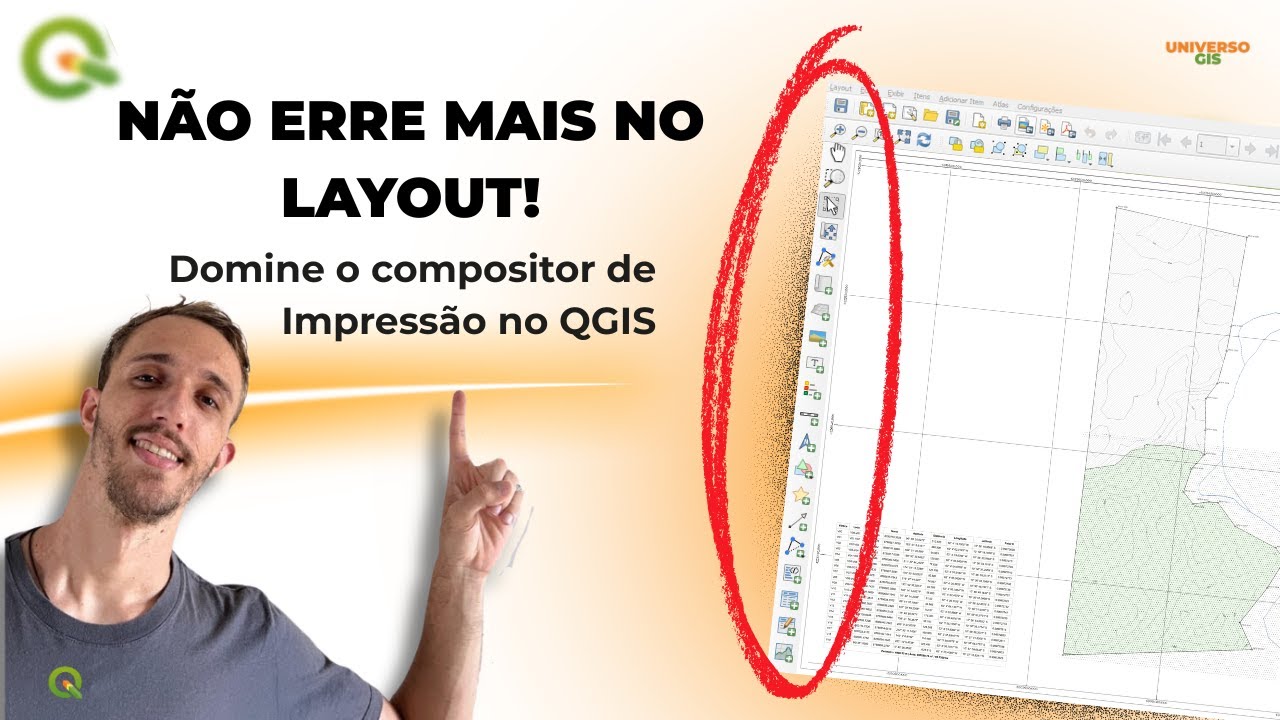
O processo e simples e feito dentro do compositor de impressao.- Abra o compositor de impressao (Projeto, Novo Layout de Impressao).
- Adicione um item de mapa ao layout (Adicionar Item, Adicionar Mapa).
- Va em Adicionar Item, Adicionar Barra de Escala.
- Clique no layout e arraste para posicionar a barra de escala no QGIS.
- A barra aparece vinculada automaticamente ao mapa principal.
Estilos de Barra de Escala Disponiveis
O QGIS oferece varios estilos visuais para a barra de escala. Cada um tem seu uso ideal.- Caixa simples: retangulos alternados em preto e branco. O estilo mais usado em mapas tecnicos.
- Caixa dupla: duas fileiras de retangulos. Mais visivel em mapas grandes.
- Linha com marcas: linha horizontal com marcas verticais nas divisoes. Limpo e discreto.
- Linha com marcas no meio: marcas centralizadas. Variacao elegante.
- Linha com marcas embaixo: marcas apenas na parte inferior.
- Numerico: mostra apenas o texto da escala (ex: 1:25.000). Sem barra grafica.
- Mapa recortado: usa um recorte do proprio mapa como fundo da barra.

Como Configurar a Barra de Escala no QGIS
Nas Propriedades do Item voce ajusta todos os parametros da escala grafica.- Segmentos: defina quantos segmentos a barra tera. O padrao e 2 segmentos a direita e 0 a esquerda. Para mapas tecnicos, use 4 segmentos a direita e 1 a esquerda.
- Tamanho fixo: marque Largura fixa do segmento e defina um valor redondo (ex: 500 m, 1 km, 5 km). Valores redondos facilitam a leitura.
- Unidades: escolha entre metros, quilometros, milhas ou pes. Para o Brasil, use metros ou quilometros conforme a escala do mapa.
- Rotulo de unidade: personalize o texto que aparece apos os numeros (ex: “m”, “km”, “metros”).
- Altura: ajuste a altura da barra em milimetros. Para impressao A3, use 3-5 mm. Para A4, use 2-3 mm.
Formatacao Visual da Barra de Escala
Alem dos parametros funcionais, voce pode personalizar a aparencia da escala grafica no QGIS.- Fonte: altere a familia, tamanho e cor da fonte dos numeros. Use fontes sem serifa (Arial, Helvetica) para melhor legibilidade em impressao.
- Cor de preenchimento: mude as cores dos segmentos. O padrao preto e branco e o mais profissional, mas voce pode usar cores do seu projeto.
- Cor da linha: ajuste a espessura e cor do contorno da barra.
- Fundo: adicione um retangulo de fundo com cor e opacidade personalizadas. Util quando a barra fica sobre areas escuras do mapa.
- Margem: defina o espacamento entre o texto e a barra.

Dicas Para Barras de Escala Profissionais
- Use valores redondos: uma barra mostrando 1.247 m parece amadora. Configure segmentos com valores como 500 m, 1 km ou 5 km.
- Posicione no canto inferior: a convencao cartografica e colocar a escala grafica no canto inferior esquerdo ou direito do mapa.
- Nao use escala numerica sozinha: a escala numerica (1:25.000) muda quando o mapa e redimensionado. A barra grafica mantem a proporcao correta em qualquer tamanho de impressao.
- Ajuste ao CRS: a escala grafica so e precisa quando o mapa usa um sistema de coordenadas projetado (UTM, por exemplo). Em coordenadas geograficas (EPSG:4326), as distancias ficam distorcidas.
Perguntas Frequentes sobre Barra de Escala no QGIS
Como adicionar escala grafica no QGIS?
No compositor de impressao, va em Adicionar Item, Adicionar Barra de Escala. Clique no layout para posicionar.
Qual o melhor estilo de escala grafica?
Para mapas tecnicos, use Caixa Simples. Para mapas tematicos e apresentacoes, Linha com Marcas e mais elegante.
Como mudar a unidade da escala grafica no QGIS?
Nas Propriedades do Item, altere o campo Unidades para metros, quilometros ou outra unidade desejada.
A escala grafica fica errada no meu mapa. Por que?
Provavelmente o mapa esta em coordenadas geograficas (graus). Mude o CRS do projeto para UTM (SIRGAS 2000) e a escala grafica no QGIS ficara precisa.
Como fixar o tamanho dos segmentos da barra?
Nas Propriedades do Item, marque Largura fixa do segmento e defina um valor redondo como 500 ou 1000.
Domine a escala grafica no QGIS e todos os elementos do layout de impressao. Conheca a Formacao GeoPro e aprenda QGIS do zero ao avancado.
Veja tambem: Compositor de impressao | Legenda no QGIS | Grade de coordenadas | Exportar PDF



