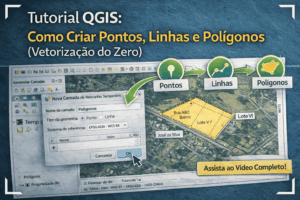
Aprenda como criar pontos, linhas e polígonos no QGIS do zero. Guia passo a passo sobre vetorização, uso de basemaps, camadas temporárias e salvamento correto dos dados.
Introdução
No dia a dia do geoprocessamento, uma das tarefas mais comuns e fundamentais é a criação de dados vetoriais no QGIS. Seja para marcar uma localização específica (pontos), traçar rotas e eixos (linhas) ou delimitar áreas como imóveis, APPs e polígonos urbanos, dominar a vetorização no QGIS é indispensável.
Para quem está começando, o processo pode parecer confuso:
Qual camada criar?
Qual sistema de coordenadas usar?
Como salvar corretamente o arquivo?
Neste tutorial, você vai aprender como criar pontos, linhas e polígonos no QGIS do zero, de forma simples, organizada e profissional, seguindo um fluxo de trabalho recomendado para iniciantes e também para quem deseja padronizar seus projetos.
O que você precisa para começar no QGIS
Antes de iniciar a vetorização, é importante preparar corretamente o ambiente de trabalho.
1️⃣ Basemaps (Mapas de fundo)
Os basemaps servem como referência visual para desenhar corretamente suas feições. Trabalhar sem um mapa de fundo costuma gerar erros de posicionamento.
O recomendado é utilizar imagens de satélite ou mapas base, que ajudam a:
- localizar áreas
- entender o contexto espacial
- desenhar com mais precisão
📌 Dica prática: utilize um plugin de mapas base e, se necessário, ative pacotes adicionais para liberar mais opções de visualização.
2️⃣ Barra de ferramentas correta
Para criar novas camadas vetoriais, você precisa da barra Gerenciar Camadas habilitada.
Se os ícones de criação não estiverem visíveis:
- clique com o botão direito em uma área vazia da barra superior
- ative a opção Gerenciar Camadas
Sem essa barra ativa, você não conseguirá criar pontos, linhas ou polígonos.
Passo a passo: Como criar pontos, linhas e polígonos no QGIS
A forma mais prática para iniciar a vetorização, principalmente para quem está aprendendo, é usando camadas de rascunho temporárias.
1️⃣ Criando uma camada vetorial temporária
Clique no botão Nova Camada de Rascunho Temporário. Uma janela de configuração será aberta.
Configurações essenciais
- Nome da camada:
Defina algo claro, comoPontos,LinhasouPolígonos - Tipo de geometria:
Escolha entre Ponto, Linha ou Polígono - SRC (Sistema de Referência de Coordenadas):
Utilize um sistema adequado, como SIRGAS 2000 ou WGS 84 - Atributos:
Se desejar, já crie campos para a tabela de atributos (nome, código, descrição)
📌 Dica profissional:
Camadas temporárias são ideais para testes e aprendizado, pois não ocupam espaço no disco e podem ser salvas posteriormente.
2️⃣ Vetorização: desenhando pontos, linhas e polígonos
Após criar a camada, o QGIS habilita automaticamente o Modo de Edição (ícone do lápis).
Criando pontos
- Selecione a ferramenta Adicionar Ponto
- Clique no local desejado no mapa
- O ponto será inserido imediatamente
Criando linhas
- Selecione Adicionar Linha
- Clique sucessivamente para desenhar o trajeto
- Para finalizar, clique com o botão direito do mouse
Criando polígonos
- Selecione Adicionar Polígono
- Clique para definir cada vértice da área
- Finalize com botão direito para fechar o polígono
Ferramenta essencial: Aderência (Snapping)
Para garantir precisão topológica, utilize a Ferramenta de Aderência (Snapping).
Ela permite:
- conectar linhas exatamente em vértices
- evitar sobreposições
- eliminar pequenos erros geométricos
Isso é fundamental para projetos técnicos, como:
- cadastro urbano
- topografia
- regularização fundiária
- análises ambientais
Como salvar seus dados corretamente no QGIS (muito importante)
Camadas temporárias não são salvas automaticamente. Se você fechar o QGIS sem salvar, todo o trabalho será perdido.
Transformando a camada temporária em permanente
- Clique com o botão direito sobre a camada
- Selecione Tornar Permanente ou Exportar
- Escolha o formato de saída
Formatos recomendados
- GeoPackage (GPKG) → mais moderno e completo
- Shapefile (SHP) → compatível com outros softwares
- KML → Google Earth
- DXF → AutoCAD
📌 Recomendação profissional: sempre que possível, utilize GeoPackage.
Perguntas frequentes
Como criar pontos no QGIS?
Crie uma camada vetorial do tipo ponto, ative o modo de edição e utilize a ferramenta “Adicionar Ponto”.
Como criar linhas no QGIS?
Crie uma camada de linha, ative a edição e clique sequencialmente para desenhar o trajeto.
Como criar polígonos no QGIS?
Crie uma camada de polígono, ative a edição e clique nos vértices até fechar a área.
Qual sistema de coordenadas usar para vetorização?
Depende do projeto, mas para trabalhos técnicos recomenda-se um SRC projetado, como SIRGAS 2000 UTM.

Conclusão
A criação de pontos, linhas e polígonos no QGIS é a base de qualquer projeto de geoprocessamento. Embora o conceito seja simples, dominar o fluxo correto — desde a criação da camada até o salvamento final — evita erros e retrabalho.
A melhor forma de aprender é praticar com camadas temporárias, utilizar basemaps como referência e sempre aplicar a ferramenta de aderência para garantir precisão.
Vídeo aula complementar
Este tutorial também está disponível em formato de vídeo aula, onde você pode acompanhar cada clique e ver a vetorização acontecendo na prática, do zero até o salvamento final.
Procure pelo vídeo “Como Criar Pontos, Linhas e Polígonos no QGIS” no canal Universo GIS.