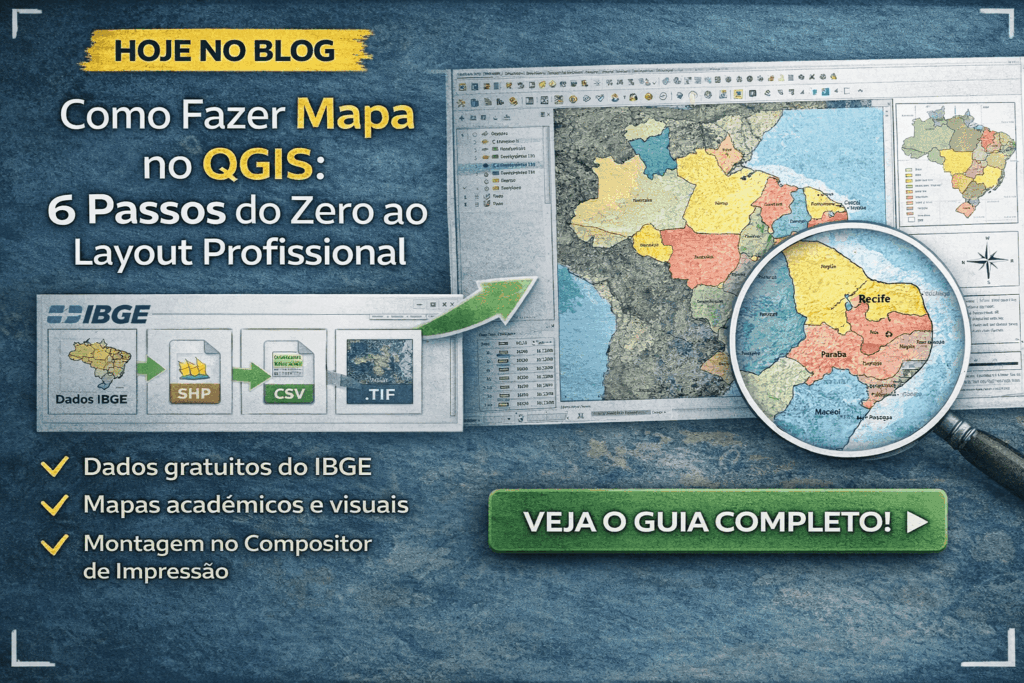
Saber como fazer mapa no QGIS é a base de qualquer projeto de geoprocessamento — seja para um TCC, um laudo técnico ou uma apresentação profissional. O QGIS é gratuito, poderoso e permite gerar mapas com qualidade acadêmica e visual sem depender de softwares pagos.
Neste guia você vai aprender o processo completo: desde a importação de dados gratuitos do IBGE até a montagem final no Compositor de Impressão, com todos os elementos obrigatórios de um mapa técnico profissional.
O que você precisa para fazer um mapa no QGIS?
Para criar um mapa no QGIS você precisa de três coisas: o software instalado, uma base de dados geoespacial e saber configurar o Compositor de Impressão. Os dados podem ser obtidos gratuitamente no portal do IBGE — limites de estados, municípios e regiões estão disponíveis em formato shapefile (.shp), prontos para uso.
Veja a documentação oficial do QGIS para referência completa sobre importação de dados e configuração de camadas.
Como fazer mapa no QGIS passo a passo
Passo 1 — Importação de dados do IBGE
Baixe os arquivos shapefile do portal do IBGE e arraste diretamente para a área de trabalho do QGIS. O software reconhece automaticamente o formato — não é necessário acessar nenhum menu.
Para manter o projeto organizado, agrupe as camadas em pastas no painel lateral. Isso evita confusão quando o projeto cresce com múltiplas camadas.
Passo 2 — Seleção e recorte da área de interesse
Se o projeto foca em um município específico, não é necessário carregar a base estadual inteira.
Utilize a ferramenta “Selecionar feições por valor” para localizar o município pela tabela de atributos. Após a seleção, clique com o botão direito na camada, vá em “Exportar > Salvar elementos selecionados como” e crie um arquivo exclusivo para aquela área.
Atenção: evite espaços e acentos no nome do arquivo para prevenir erros de processamento no QGIS.
Passo 3 — Estética e simbologia das camadas
A simbologia é o que separa um mapa amador de um mapa profissional. Siga estas diretrizes:
| Elemento | Configuração recomendada |
|---|---|
| Preenchimento de estados | Contorno de linha simples, espessura fina |
| Cores das camadas | Tons claros e pálidos — evite cores vibrantes |
| Mapa de fundo | Plugin HCMGIS → Esri Light Gray |
| Rótulos de estados | Coluna “Sigla UF”, fonte Montserrat Light ou Medium |
Para adicionar um mapa base, instale o plugin HCMGIS e selecione o fundo Esri Light Gray — fundo acinzentado neutro que valoriza os dados sem poluir o layout.
Passo 4 — Rótulos e identificação
Ative os rótulos na camada de estados usando a coluna “Sigla UF” em vez do nome completo. Nomes por extenso sobrecarregam o mapa visualmente — as siglas comunicam com mais clareza.
Ajuste o tamanho da fonte para harmonizar com o layout geral. Fontes como Montserrat Light funcionam bem para mapas técnicos e acadêmicos.
Passo 5 — Compositor de Impressão
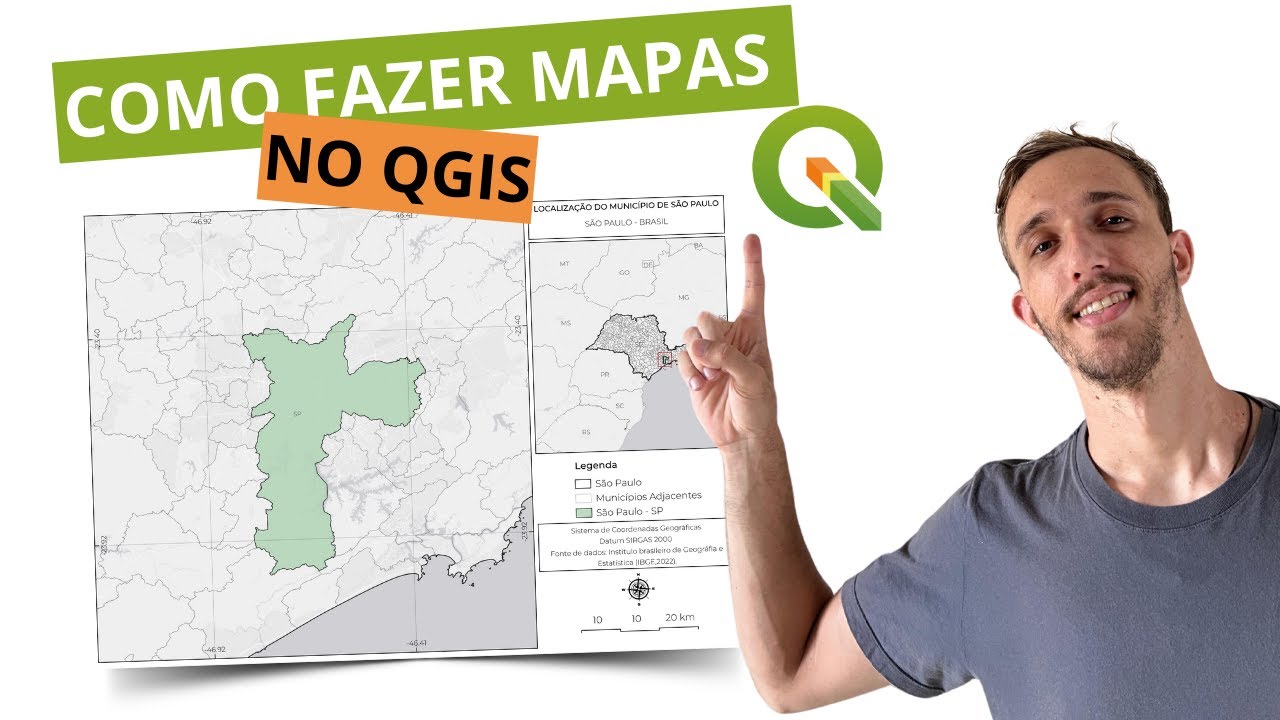
O Compositor de Impressão é onde o mapa no QGIS ganha formato final. Configure:
- Guias de margem: 5 mm em todos os lados em folha A4 paisagem
- Mapa principal: centralize e ajuste o zoom para a área de interesse
- Mapa de localização: adicione um segundo mapa em escala menor para contextualizar a região
- Legenda: desative a “atualização automática” e organize do elemento maior (estado) para o menor (município)
- Escala e seta norte: posicione na parte inferior do layout
- Fonte de dados: insira caixa de texto com o sistema de referência (Coordenadas Geográficas, Datum SIRGAS 2000) e a fonte (ex: Dados IBGE, 2022)
 Universo GIS
TUTORIAL EM VÍDEO
GRATUITO
Universo GIS
TUTORIAL EM VÍDEO
GRATUITO
Passo 6 — Grade de coordenadas
Esse é o passo onde mais pessoas erram ao fazer mapa no QGIS.
Como os dados do IBGE estão em coordenadas geográficas (SIRGAS 2000), os intervalos da grade devem ser definidos em graus — não em metros. Usar metros em um projeto geográfico gera grades erradas ou invisíveis.
Configure as linhas da grade com espessura mínima (0.05 ou invisível) e exiba apenas as molduras com as coordenadas. Nas margens direita e esquerda, posicione o texto em orientação vertical ascendente para o acabamento técnico padrão.
Erros mais comuns ao fazer mapa no QGIS
Erro 1 — Usar cores vibrantes nas camadas Causa: manter as cores padrão do QGIS sem personalizar. Solução: substitua por tons claros e pálidos — o dado deve se destacar, não a cor.
Erro 2 — Definir intervalo da grade em metros com dados geográficos Causa: confundir sistema geográfico (graus) com sistema projetado (metros). Solução: verifique o CRS do projeto — se estiver em SIRGAS 2000 geográfico, use graus decimais no intervalo da grade.
Erro 3 — Legenda com atualização automática ativada Causa: o QGIS insere todos os itens automaticamente, incluindo camadas desnecessárias. Solução: desative a atualização automática e organize manualmente os itens da legenda.
Erro 4 — Nome do arquivo com espaços ou acentos Causa: padrão de nomenclatura inadequado ao salvar camadas exportadas. Solução: use apenas letras minúsculas, números e hífens nos nomes de arquivo.
Perguntas frequentes sobre como fazer mapa no QGIS
Como fazer mapa no QGIS usando dados gratuitos? Baixe os shapefiles diretamente do portal do IBGE em ibge.gov.br. Os arquivos de limites estaduais e municipais são gratuitos e atualizados. Arraste os arquivos .shp para o QGIS e as camadas são carregadas automaticamente.
O QGIS serve para fazer mapas acadêmicos e de TCC? Sim. O QGIS gera mapas com todos os elementos exigidos por normas acadêmicas: escala, seta norte, legenda, fonte de dados e sistema de referência. É amplamente aceito em trabalhos científicos e laudos técnicos.
Qual plugin de mapa base usar no QGIS? O plugin HCMGIS é o mais prático para iniciantes. Ele oferece acesso a vários mapas base prontos, incluindo o Esri Light Gray — ideal para composições técnicas e acadêmicas por seu visual neutro.
Como adicionar grade de coordenadas no Compositor de Impressão? Acesse as propriedades do item do mapa no Compositor, vá em “Grades” e adicione uma nova grade. Se o projeto estiver em coordenadas geográficas (SIRGAS 2000), defina o intervalo em graus — por exemplo, 1° ou 0.5° dependendo da escala.
Qual sistema de coordenadas usar para mapas do Brasil no QGIS? Para mapas gerais do Brasil, use Coordenadas Geográficas com Datum SIRGAS 2000 (EPSG 4674). Para projetos que exigem cálculo de área e distância, reprojetar para o sistema UTM correspondente à região é obrigatório.
Conclusão
Com esses 6 passos você já sabe como fazer mapa no QGIS com qualidade técnica e visual profissional. O segredo está na combinação entre dados organizados, simbologia limpa e um Compositor de Impressão bem configurado.

Precisa de um mapa pronto para o seu projeto? Me chama no WhatsApp e resolvo para você com agilidade e precisão técnica. Acompanhe mais tutoriais no canal Universo GIS no YouTube.