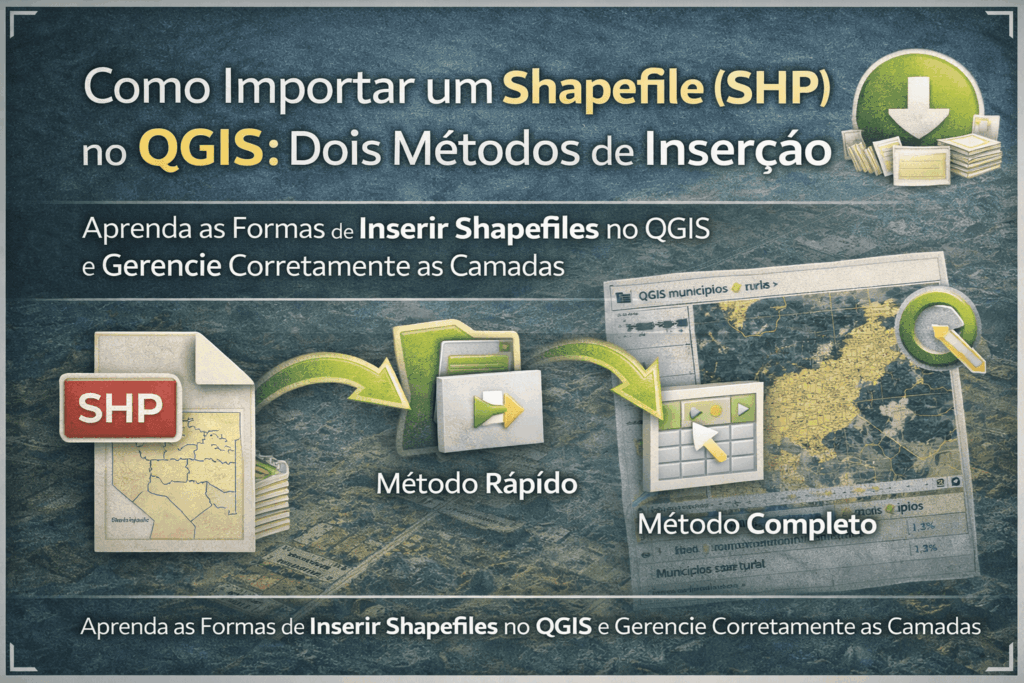
Saber como inserir Shapefile no QGIS é o primeiro passo para qualquer projeto de geoprocessamento. O formato .shp é o mais usado para dados vetoriais — limites de municípios, estados, propriedades rurais — e o QGIS oferece dois métodos para importá-lo, um mais rápido que o outro.
Neste artigo você vai aprender os dois métodos de inserção, como organizar seus dados antes de importar e como gerenciar as camadas corretamente para não perder visualização no mapa.
O que é um Shapefile e por que ele é usado no QGIS?
O Shapefile é o formato vetorial mais comum no geoprocessamento. Um único Shapefile é composto por vários arquivos com extensões diferentes (.shp, .dbf, .prj, .shx) que precisam estar na mesma pasta para funcionar. O QGIS lê o conjunto completo automaticamente ao carregar o arquivo .shp.
Dados em formato Shapefile estão disponíveis gratuitamente no portal do IBGE — limites estaduais, municipais e dados territoriais de todo o Brasil.
Antes de inserir: organize seus dados
Antes de inserir qualquer Shapefile no QGIS, extraia os arquivos baixados e organize-os em uma pasta específica para o projeto. Se você extrair os arquivos de forma aleatória, os múltiplos componentes do Shapefile ficam espalhados pelo computador e o QGIS pode não encontrá-los corretamente.
Estrutura recomendada de pastas:
Pasta
Conteúdo
/projeto-nome/dados/
Shapefiles originais extraídos
/projeto-nome/exportados/
Camadas filtradas e exportadas
/projeto-nome/projeto.qgz
Arquivo do projeto QGIS
Como inserir Shapefile no QGIS: 2 métodos
Método 1 — Arrastar e soltar (mais rápido)
Localize o arquivo .shp no explorador de arquivos do seu computador. Clique sobre ele, arraste e solte diretamente na guia de Camadas do QGIS. O software reconhece o formato automaticamente e carrega a camada sem nenhuma configuração adicional.
Método 2 — Menu de camada vetorial (tradicional)
Acesse a barra lateral do QGIS, clique em “Adicionar Camada Vetorial”, clique nos três pontinhos para navegar até o arquivo .shp no seu computador e clique em “Adicionar”. Este método é útil quando você precisa configurar opções de codificação ou sistema de referência durante a importação.
O QGIS interpreta as camadas como folhas de papel sobrepostas. Se uma camada grande — como a de estados — estiver no topo da lista, ela vai esconder as camadas menores abaixo dela, como a de municípios.
Para reorganizar, clique e arraste as camadas para cima ou para baixo no painel. Use a caixa de seleção ao lado de cada camada para ativar ou desativar a visualização sem excluir os dados.
Como encontrar e selecionar um município específico no QGIS
Quando você sabe o nome do município mas não sabe onde ele está no mapa, use a Tabela de Atributos:
Passo 1 — Selecione a camada de municípios e pressione F6 para abrir a Tabela de Atributos.
Passo 2 — Mude para o modo de formulário e digite o nome do município no campo de busca.
Passo 3 — Use o sinal de igual antes do nome (ex: =altamira) para garantir que o QGIS selecione exatamente aquele município, sem trazer resultados com nomes parecidos de outros estados.
Dica: Se você já conhece bem a região, pule a tabela e use a ferramenta “Selecionar feições por área ou clique simples” para clicar diretamente sobre o município no mapa
Erros mais comuns ao inserir Shapefile no QGIS
Erro 1 — Shapefile não carrega após arrastar Causa: arquivos do Shapefile estão em pastas diferentes. Solução: certifique-se de que todos os arquivos (.shp, .dbf, .prj, .shx) estão na mesma pasta antes de importar.
Erro 2 — Camada some após carregar Causa: outra camada maior está sobreposta no topo da lista. Solução: reorganize a ordem das camadas arrastando a camada desejada para cima no painel.
Erro 3 — Município errado selecionado na busca Causa: busca sem o sinal de igual retorna todos os nomes que contêm aquelas letras. Solução: use =nome na busca para correspondência exata.
Perguntas frequentes sobre Shapefile no QGIS
Como inserir Shapefile no QGIS sem instalar plugins? O QGIS importa Shapefiles nativamente — basta arrastar o arquivo .shp para a área de camadas. Nenhum plugin adicional é necessário para este formato.
Por que o Shapefile tem vários arquivos? O formato Shapefile é composto por múltiplos arquivos complementares: .shp (geometria), .dbf (atributos), .prj (sistema de coordenadas) e .shx (índice). Todos precisam estar na mesma pasta para o QGIS ler corretamente.
Qual atalho abre a Tabela de Atributos no QGIS? Pressione F6 com a camada selecionada para abrir a Tabela de Atributos diretamente, sem precisar acessar o menu.
Posso inserir vários Shapefiles ao mesmo tempo no QGIS? Sim. Selecione múltiplos arquivos .shp no explorador, segure Ctrl para selecionar mais de um, e arraste todos juntos para o QGIS. Cada arquivo vira uma camada separada.
O QGIS aceita outros formatos além do Shapefile? Sim. O QGIS aceita KML, GeoJSON, GeoPackage, DWG, DXF e vários outros formatos vetoriais. O Shapefile é o mais comum, mas não o único.
Conclusão
Inserir Shapefile no QGIS é simples e leva segundos com o método de arrastar e soltar. O ponto mais importante é manter os arquivos organizados em pastas antes de importar — isso evita a maioria dos erros.
Quer dominar o QGIS do zero ao avançado com projetos reais? O GeoPro é o curso completo do Universo GIS — topografia, agrimensura e geoprocessamento na prática:

 Universo GIS
TUTORIAL EM VÍDEO
GRATUITO
Universo GIS
TUTORIAL EM VÍDEO
GRATUITO


![7 Novidades QGIS 4.2 que Voce Precisa Conhecer [2026]](https://universogis.com.br/wp-content/uploads/2026/09/thumb-novidades-qgis-4.2-20260914110340-final-768x432.jpg)
![Mapa de Calor no QGIS: Como Criar Heatmap [2026]](https://universogis.com.br/wp-content/uploads/2026/08/thumb-mapa-de-calor--768x432.jpg)
![Recortar Raster no QGIS: Guia Completo [2026]](https://universogis.com.br/wp-content/uploads/2026/08/thumb-recortar-raste-768x432.jpg)