
![Importar Pontos da Coletora no QGIS: Guia Definitivo [2026]](https://universogis.com.br/wp-content/uploads/2026/08/thumb-importar-ponto-1024x576.jpg)
 Universo GIS
TUTORIAL EM VÍDEO
GRATUITO
Universo GIS
TUTORIAL EM VÍDEO
GRATUITO
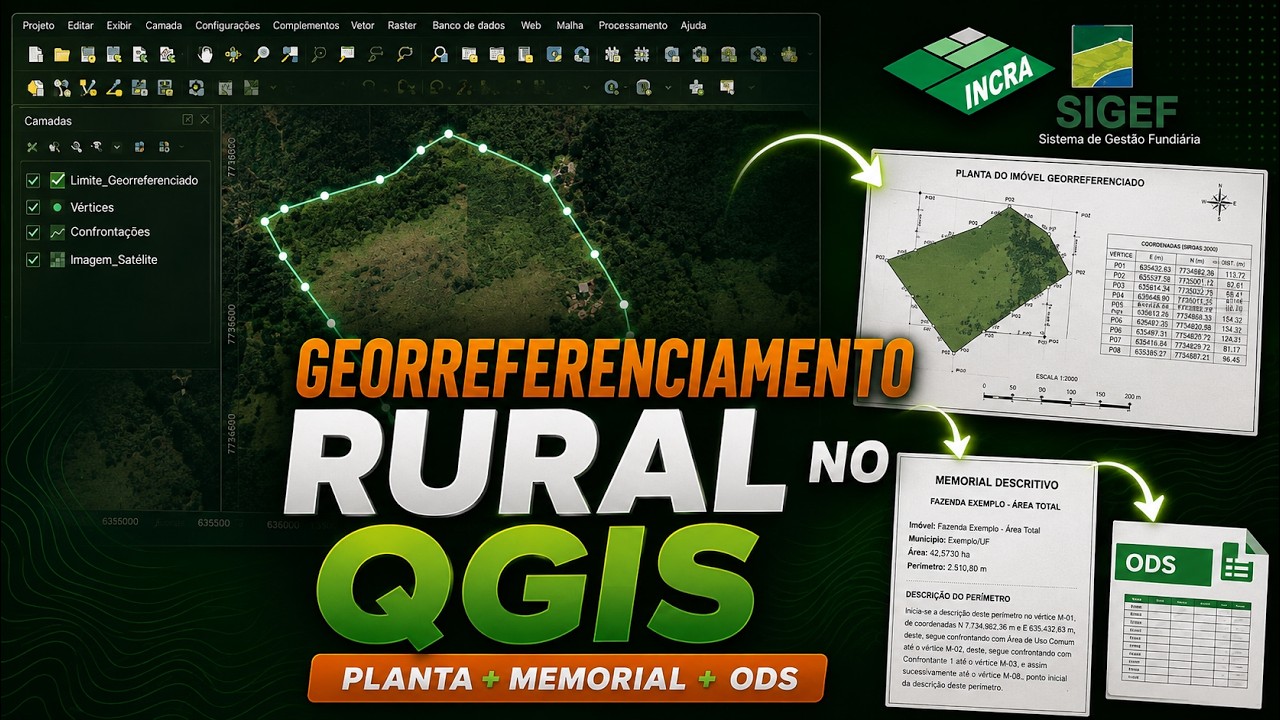
Georreferenciamento Rural no QGIS: Planta, Memorial, ODS e Mais | Rural Tools
Demonstração completa do Rural Tools incluindo importação de pontos da coletora
→Por que importar pontos da coletora no QGIS corretamente importa
A importação dos pontos é a primeira etapa do georreferenciamento rural no QGIS. Se essa etapa sair errada — projeção incorreta, coordenadas invertidas, datum incompatível — todo o projeto fica comprometido.Os receptores GNSS exportam dados em diversos formatos: CSV, TXT, shapefile, KML. Cada fabricante tem seu padrão. Sem uma ferramenta adequada, você precisa conhecer o formato específico e fazer conversões manuais.Importar pontos da coletora no QGIS com o Rural Tools elimina essa complexidade. A ferramenta reconhece os formatos mais comuns e faz a importação com a projeção correta automaticamente.Como importar pontos da coletora no QGIS com Rural Tools
Passo 1 — Exportar os dados do receptor
No seu receptor GNSS ou software de campo, exporte os pontos coletados. Os formatos aceitos pelo Rural Tools incluem CSV, TXT com coordenadas e arquivos nativos dos principais fabricantes.Certifique-se de que o arquivo contém as coordenadas geodésicas (latitude/longitude) ou UTM dos pontos.Passo 2 — Acessar a ferramenta de importação
No painel do Rural Tools, acesse a categoria de importação de dados. Selecione a opção de importar pontos da coletora. A ferramenta mostra as opções de formato disponíveis.O Rural Tools também permite importar dados do CSV do INCRA e memorial do SIGEF, caso você precise reaproveitar pontos de outros georreferenciamentos.Passo 3 — Executar e verificar
Selecione o arquivo e execute. Os pontos aparecem no projeto QGIS georreferenciados, na projeção correta, organizados em camadas limpas.O projeto do Rural Tools trabalha com apenas 3 camadas, mantendo tudo organizado. Sem aquele emaranhado de arquivos que dificulta a navegação.
Importação manual vs. Rural Tools
| Aspecto | Manual | Rural Tools |
|---|---|---|
| Formatos aceitos | Um por vez (conversão) | Múltiplos nativamente |
| Projeção | Configurar manualmente | Automática |
| Organização | Muitas camadas soltas | 3 camadas organizadas |
| Tempo | 15-30 minutos | 1 clique |
| Risco de erro | Alto (datum, projeção) | Zero |
| Dados do INCRA/SIGEF | Download separado | Importação integrada |
Fontes de dados que o Rural Tools aceita
Além de importar pontos da coletora no QGIS, o Rural Tools aceita dados de múltiplas fontes:– Pontos diretos do receptor GNSS (CSV, TXT) – Memorial descritivo do SIGEF (para reaproveitamento de vértices) – CSV do INCRA (pontos de georreferenciamentos anteriores) – Arquivos de levantamento topográficoEssa versatilidade permite que você trabalhe com dados de diferentes origens no mesmo projeto, sem precisar de softwares auxiliares para conversão.Dicas para uma importação sem erros
Para importar pontos da coletora no QGIS sem problemas:– Verifique o datum do receptor antes de exportar (SIRGAS 2000 é o padrão brasileiro) – Confirme se as coordenadas estão em graus decimais ou UTM – Exporte todos os pontos de uma vez, não em partes separadas – Faça backup do arquivo bruto antes de processar – Após a importação, confira visualmente se os pontos estão na posição esperada usando imagem de satélite como referência, disponível via Google EarthCom os pontos importados corretamente, todo o restante do fluxo no Rural Tools funciona automaticamente.
![7 Novidades QGIS 4.2 que Voce Precisa Conhecer [2026]](https://universogis.com.br/wp-content/uploads/2026/09/thumb-novidades-qgis-4.2-20260914110340-final-768x432.jpg)
![Mapa de Calor no QGIS: Como Criar Heatmap [2026]](https://universogis.com.br/wp-content/uploads/2026/08/thumb-mapa-de-calor--768x432.jpg)
![Recortar Raster no QGIS: Guia Completo [2026]](https://universogis.com.br/wp-content/uploads/2026/08/thumb-recortar-raste-768x432.jpg)
