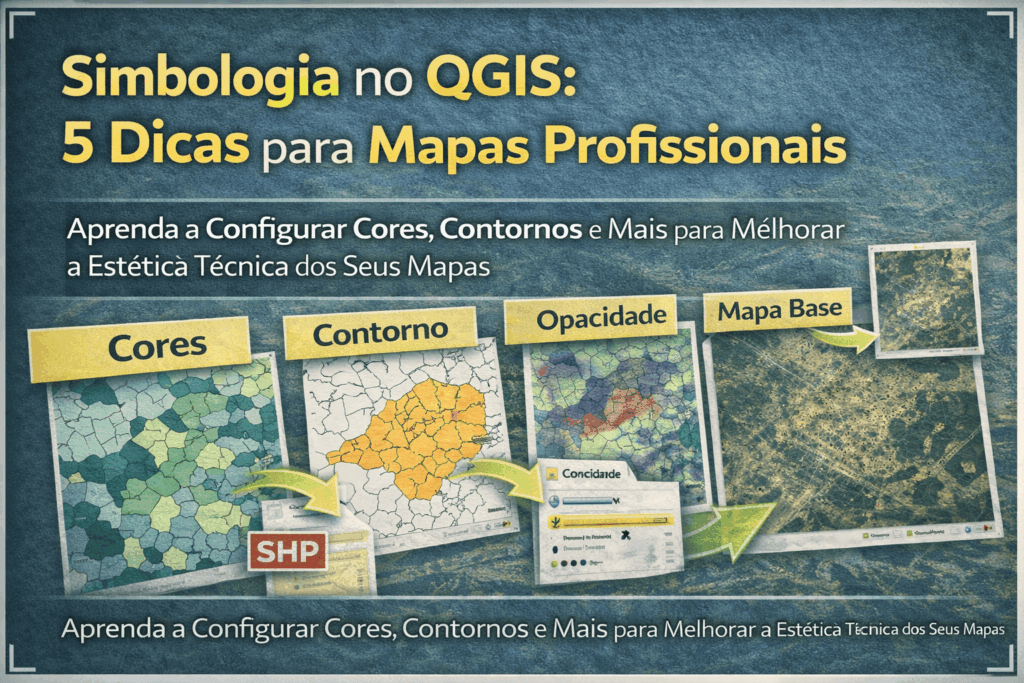
Aprenda a configurar simbologia no QGIS com cores certas, contornos, opacidade e basemap. Transforme mapas amadores em apresentações profissionais.
Simbologia no QGIS: 5 Dicas para Mapas Profissionais
A simbologia no QGIS é o que separa um mapa amador de um mapa profissional. Você pode ter os dados mais precisos do mundo — mas se as cores estiverem erradas, o mapa vai parecer um trabalho de escola. A boa notícia é que pequenos ajustes de estilo fazem uma diferença enorme no resultado final.
Neste artigo você vai aprender como configurar cores, contornos, opacidade e mapa base no QGIS para entregar mapas com estética técnica e visual limpo.
Por que a simbologia importa tanto no QGIS?
Um mapa é uma ferramenta de comunicação visual. Se as cores competem entre si, o leitor não sabe onde focar — e a mensagem se perde. A simbologia bem configurada guia o olhar para o dado importante, deixando os elementos secundários em segundo plano.
O erro mais comum entre iniciantes é manter as cores padrão do QGIS — vibrantes, pesadas e sem hierarquia visual. Veja a documentação oficial do QGIS sobre simbologia para referência completa de todas as opções disponíveis.
Qual a melhor paleta de cores para mapas no QGIS?
Para mapas temáticos e ilustrativos, a regra é simples: tons pastéis e claros para o fundo, cor de destaque apenas para o dado principal.
| Tipo de elemento | Cor recomendada | Evitar |
|---|---|---|
| Camada de fundo (estados, regiões) | Tons claros, pastéis | Roxo, marrom, cores vibrantes |
| Dado principal (município foco) | Cor média com contraste suave | Vermelho forte, amarelo neon |
| Basemap | Light Gray, tons neutros | Satélite com muita informação |
| Linhas de contorno | Espessura 0.06–0.16, cor neutra | Linhas grossas e escuras |
Cores vibrantes tiram o foco do dado e tornam o mapa visualmente poluído. Tons sutis transmitem profissionalismo e facilitam a leitura.

5 dicas de simbologia profissional no QGIS
Dica 1 — Remova o preenchimento das camadas de fundo
Para camadas secundárias como limites de estados ou regiões, remova o preenchimento interno e deixe apenas o contorno. Acesse as propriedades da camada clicando duas vezes sobre ela, vá em “Simbologia” e altere de “Preenchimento simples” para “Contorno por linha simples”.
O resultado é imediato: o mapa fica mais limpo e o dado principal se destaca naturalmente.
Dica 2 — Ajuste a espessura da linha de contorno
Linhas grossas dominam visualmente e tiram a atenção do conteúdo. Para camadas de fundo, use espessuras entre 0.06 e 0.16 — linhas quase invisíveis que delimitam sem competir.
Reserve linhas mais grossas (0.3 ou acima) apenas para o elemento principal do mapa — a propriedade, o município ou a área de estudo em foco.
Dica 3 — Use opacidade para hierarquia visual
Quando você precisa mostrar contexto sem destacá-lo — como um estado ao redor de um município foco — aplique uma cor lisa clara e reduza a opacidade da camada.
Acesse “Propriedades” > “Simbologia” e ajuste o controle de opacidade. Uma camada a 30–40% de opacidade comunica presença sem competir com o dado principal.
Dica 4 — Trabalhe com tons pastéis nos preenchimentos
Quando o preenchimento for necessário, escolha tons claros e dessaturados. No seletor de cores do QGIS, reduza a saturação e aumente o brilho para chegar em tons pastéis. Evite selecionar cores direto das amostras padrão — elas são vibrantes demais para uso em mapas profissionais.
 Universo GIS
TUTORIAL EM VÍDEO
GRATUITO
Universo GIS
TUTORIAL EM VÍDEO
GRATUITO
Dica 5 — Adicione um basemap para eliminar o fundo branco
O fundo branco dá a impressão de que o mapa está “voando” — sem contexto geográfico. Um basemap resolve isso em segundos.
Como instalar o plugin HCMGIS:
- Vá em Complementos > Gerenciar e Instalar Complementos
- Pesquise por
hcmge instale o plugin HCMGIS - Após instalar, acesse o menu HCMGIS > Base Maps
- Selecione Light Gray — fundo acinzentado neutro, ideal para mapas técnicos
- Arraste a camada do basemap para abaixo de todas as outras camadas no painel
O basemap vai contextualizar geograficamente seu mapa sem competir com os dados.
Erros mais comuns de simbologia no QGIS
Erro 1 — Manter as cores padrão do QGIS Causa: não personalizar a simbologia após importar as camadas. Solução: sempre configure cores manualmente — as cores padrão do QGIS não são adequadas para apresentação profissional.
Erro 2 — Usar a mesma espessura de linha em todas as camadas Causa: não criar hierarquia visual entre elementos principais e secundários. Solução: linhas finas (0.06–0.16) para fundo, linhas mais visíveis para o elemento em destaque.
Erro 3 — Basemap sobrepondo as camadas de dados Causa: basemap adicionado no topo da lista de camadas. Solução: sempre arraste o basemap para a posição mais baixa no painel de camadas.
Erro 4 — Cores vibrantes em mapas acadêmicos Causa: escolher cores chamativas sem considerar o contexto de uso. Solução: para TCCs, laudos e artigos científicos, use sempre tons pastéis e neutros — o dado deve se destacar, não a cor.
Perguntas frequentes sobre simbologia no QGIS
Como mudar a cor de uma camada no QGIS? Clique duas vezes sobre a camada no painel para abrir as Propriedades, acesse a aba “Simbologia” e clique na amostra de cor para abrir o seletor. Escolha a cor desejada e confirme em “OK”.
O que é contorno por linha simples no QGIS? É uma opção de simbologia que remove o preenchimento interno da camada e exibe apenas a linha de borda. É ideal para camadas de fundo como limites estaduais, onde você quer delimitar sem preencher.
Qual basemap usar no QGIS para mapas acadêmicos? O Light Gray do HCMGIS é o mais indicado para mapas acadêmicos e técnicos. Oferece contexto geográfico com visual neutro que não compete com os dados do projeto.
Como ajustar a opacidade de uma camada no QGIS? Acesse “Propriedades” da camada, vá em “Simbologia” e localize o controle deslizante de opacidade. Reduza para 30–50% em camadas secundárias que precisam estar presentes sem se destacar.
Quais cores evitar em mapas no QGIS? Evite roxo, marrom escuro, vermelho forte e amarelo neon em camadas de fundo. Essas cores dominam visualmente e dificultam a leitura do dado principal. Prefira sempre tons claros e dessaturados para elementos secundários.
Conclusão
Configurar a simbologia no QGIS corretamente não exige habilidade artística — exige entender hierarquia visual. Tons pastéis para o fundo, contornos finos, opacidade nos elementos secundários e um basemap neutro: esses 5 ajustes transformam qualquer mapa em uma apresentação profissional.

Quer dominar o QGIS do zero ao avançado com projetos reais? O GeoPro é o curso completo do Universo GIS — topografia, agrimensura e geoprocessamento na prática:
👉 Conheça o GeoPro em universogis.com.br/geo-pro
Acompanhe mais tutoriais gratuitos no canal Universo GIS no YouTube.