Configurar o layout de mapa temático no QGIS do zero leva tempo — e na maioria dos projetos, o layout é sempre o mesmo: título, legenda, escala, norte, grade, fonte dos dados. Você repete esse processo em cada novo mapa.
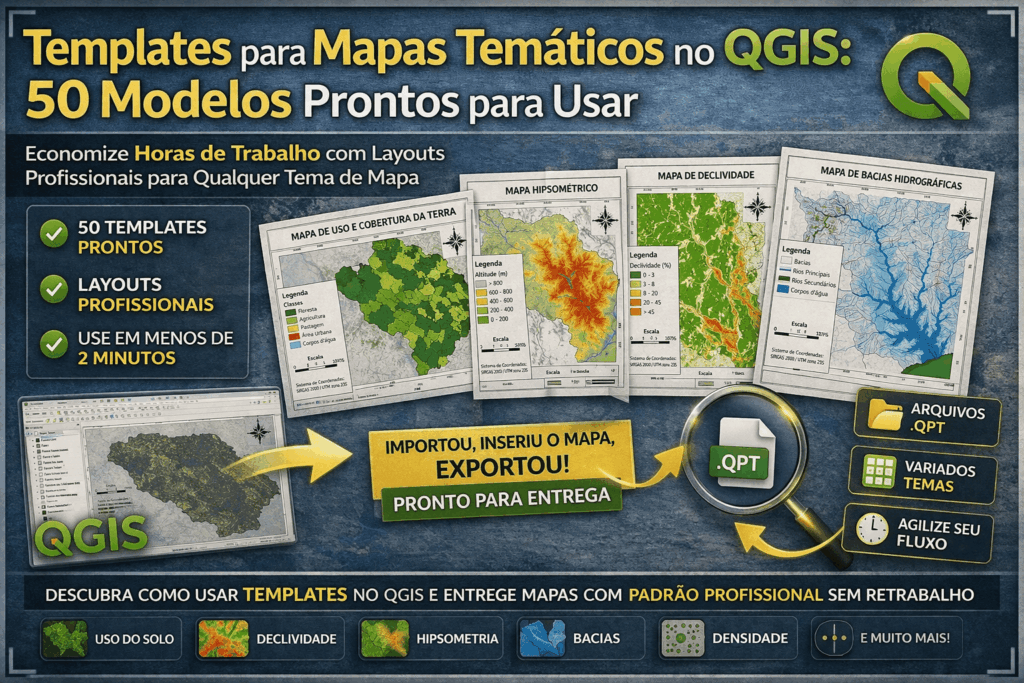
Templates prontos em formato .qpt eliminam esse retrabalho. Você importa o modelo, insere o seu mapa e exporta. O layout já está configurado, alinhado e pronto para entrega profissional.
Neste artigo você vai entender como funcionam os templates de mapas temáticos no QGIS, quais formatos estão disponíveis e como usar um arquivo .qpt em menos de 2 minutos.

O que é um template .qpt no QGIS?
Um arquivo .qpt é um template de layout do QGIS — ele salva toda a estrutura visual de um layout do Compositor de Impressão: posição da legenda, tamanho da página, fontes, margens, elementos cartográficos e estilo geral.
Quando você importa um .qpt em um novo projeto, o layout completo é carregado instantaneamente — sem precisar configurar nenhum elemento do zero.
| Sem template | Com template .qpt |
|---|---|
| Configura página, margens e guias | Importa e já está configurado |
| Posiciona legenda, escala e norte manualmente | Todos já posicionados e alinhados |
| Ajusta fontes e tamanhos | Tipografia já definida |
| 30–60 minutos por layout | Menos de 2 minutos |
Veja a documentação oficial do QGIS sobre templates de layout para referência completa sobre importação e uso de arquivos .qpt.
Como importar um template .qpt no QGIS
Passo 1 — Abra o Gerenciador de Layout
Com seu projeto aberto no QGIS, acesse Projeto > Gerenciador de Layout.
Passo 2 — Importe o arquivo .qpt
Na janela do Gerenciador, clique em “A partir de template”, localize o arquivo .qpt no seu computador e clique em Abrir. O layout é carregado automaticamente com todos os elementos já posicionados.
Passo 3 — Vincule o mapa ao seu projeto
Com o layout aberto no Compositor de Impressão, clique no item de mapa e acesse Propriedades do Item. Clique em “Ajustar extensão do mapa” para centralizar o seu projeto no template.
Passo 4 — Ajuste os textos
Edite os campos de texto — título, fonte dos dados, autor e data — com as informações do seu projeto. Tudo o mais já está pronto.
Passo 5 — Exporte
Acesse Layout > Exportar como PDF e exporte em 300 DPI para impressão ou 200 DPI para uso digital.
Quais tipos de mapa temático os templates cobrem
Uma coleção completa de templates para mapas temáticos no QGIS precisa cobrir os principais tipos de representação cartográfica:
| Tipo de mapa | Característica do layout |
|---|---|
| Coroplético (densidade, IDH, renda) | Legenda vertical com classes de valor |
| Hipsométrico (altimetria) | Legenda com rampa de cores contínua |
| Uso e cobertura do solo | Legenda categórica com múltiplas classes |
| Pontos proporcionais | Legenda com símbolos em tamanhos diferentes |
| Localização e referência | Layout limpo com mapa de situação |
| Bacias hidrográficas | Grade de coordenadas em destaque |
| Vulnerabilidade ambiental | Legenda com escala de risco |
Cada tipo exige uma configuração diferente de legenda, escala e hierarquia visual — ter um template específico para cada um elimina o risco de entregar um layout inadequado para o tipo de dado representado.
Por que usar templates prontos em vez de configurar no QGIS
Configurar um layout profissional no QGIS do zero exige atenção a dezenas de detalhes técnicos: margens precisas, alinhamento dos elementos, tamanho adequado da legenda, espessura da grade de coordenadas, tipografia consistente.
Um template profissional já resolveu todos esses detalhes. Você herda um layout testado e aprovado — e foca no que importa: o dado do seu projeto.
Para quem os templates fazem mais diferença:
- Pesquisadores e estudantes — TCCs, dissertações e teses com múltiplos mapas ganham padronização visual automática
- Profissionais de geoprocessamento — projetos com entregas recorrentes ficam mais rápidos e consistentes
- Consultores e escritórios técnicos — identidade visual padronizada em todos os mapas entregues aos clientes
- Professores e instrutores — material didático com qualidade cartográfica profissional
Erros mais comuns ao usar templates de mapas temáticos no QGIS
Erro 1 — Importar o template sem vincular o mapa ao projeto Causa: o layout carrega com o mapa vazio ou com a extensão errada. Solução: após importar, clique no item de mapa e use “Ajustar extensão do mapa” nas propriedades do item.
Erro 2 — Escala do mapa incompatível com o template Causa: o template foi criado para uma escala diferente da sua área de estudo. Solução: ajuste a escala manualmente no campo de escala nas propriedades do item do mapa.
Erro 3 — Legenda mostrando camadas desnecessárias Causa: o QGIS atualiza a legenda automaticamente com todas as camadas ativas. Solução: desmarque “Atualização automática” nas propriedades da legenda e organize manualmente os itens.
Erro 4 — Textos do template não atualizados Causa: esquecer de editar título, fonte dos dados e autor após importar. Solução: crie uma checklist de revisão antes de exportar — título, data, fonte e autor são os campos que sempre precisam de atualização.
Perguntas frequentes sobre templates de mapas temáticos no QGIS
O que é um arquivo .qpt no QGIS? É um template de layout do Compositor de Impressão. Ele salva toda a estrutura visual — posição da legenda, margens, fontes, elementos cartográficos — para reutilização em qualquer projeto. Basta importar e o layout completo é carregado em segundos.
Como importar um template .qpt no QGIS? Acesse Projeto > Gerenciador de Layout, clique em “A partir de template”, selecione o arquivo .qpt e clique em Abrir. O layout é carregado automaticamente no Compositor de Impressão.
Templates .qpt funcionam em qualquer versão do QGIS? Templates criados em versões mais recentes podem ter incompatibilidades em versões antigas. Recomenda-se sempre usar a versão LTR mais recente do QGIS para garantir compatibilidade total com os templates.
Posso editar um template .qpt depois de importar? Sim. Após importar, todos os elementos do layout são editáveis normalmente no Compositor de Impressão — textos, posições, cores e tamanhos podem ser ajustados sem restrição.
Quantos templates preciso para cobrir os principais tipos de mapa temático? Para uso profissional completo, uma coleção robusta cobre pelo menos os tipos coroplético, hipsométrico, uso do solo, pontos proporcionais e localização — em diferentes formatos de página (A4, A3) e orientações.
Templates prontos substituem o aprendizado do Compositor de Impressão? Não — eles aceleram o trabalho, mas entender o Compositor é essencial para adaptar os templates ao seu projeto. Para aprender do zero, veja o guia completo do Compositor de Impressão no QGIS.
Conclusão
Templates .qpt são a forma mais eficiente de padronizar e acelerar a produção de mapas temáticos no QGIS. Em vez de configurar cada layout do zero, você importa um modelo profissional, insere os dados do projeto e exporta em minutos.

Com mais de 50 templates prontos em formato .qpt, o Layouts Temáticos cobre todos os principais tipos de mapa — coroplético, hipsométrico, uso do solo, localização e muito mais. Suporte 7 dias por semana incluído.
![Layout para Mapa Temático no QGIS: Guia + Templates [2026]](https://universogis.com.br/wp-content/uploads/2026/04/ChatGPT-Image-14_04_2026-07_08_56-768x512.png)