Requisitos da ABNT NBR 17047/2022 para memorial descritivo e como aplicar NBR 17047 no QGIS
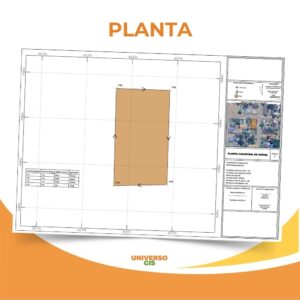
A ABNT NBR 17047 (2022) estabelece regras para o levantamento cadastral territorial destinado ao registro público. É obrigatório apresentar um memorial descritivo com dados precisos: coordenadas geodésicas, distâncias projetadas, confrontações, área e perímetro. Esses itens fundamentam registros como usucapião, parcelamento e retificação. Se você prepara plantas, precisa conhecer cada exigência e como comprovar a precisão dos dados.
O QGIS permite organizar e calcular tudo isso de forma visual. Você pode importar poligonais do Google Earth ou planilhas com coordenadas; em um projeto bem configurado o QGIS gera quadros de coordenadas, calcula áreas em m² e extrai perímetros. Automatizando etapas, reduz-se o trabalho manual e o risco de erro, o que facilita atender a NBR 17047 no QGIS.
Como responsável técnico, cheque que cada valor do memorial é confiável: a norma pede a sequência dos vértices e a identificação do ponto inicial segundo critérios definidos. No QGIS, camadas bem organizadas evitam erros ao calcular azimutes e confrontações, dando mais segurança para assinar o trabalho.
Observação: Importante — mantenha backup do projeto e das planilhas. Ter metadados, sistema de referência e data de coleta ajuda a provar a origem dos dados e protege o trabalho perante cliente e cartório.
Dados obrigatórios: coordenadas geodésicas, distâncias projetadas, confrontações, área e perímetro
Para atender à NBR 17047, liste e apresente coordenadas geodésicas de todos os vértices (latitude/longitude ou sistema projetado, conforme exigido). O memorial exige código, posição e ordem de cada ponto. Exportar uma planilha com a sequência correta facilita a leitura pelo técnico e pelo cartório.
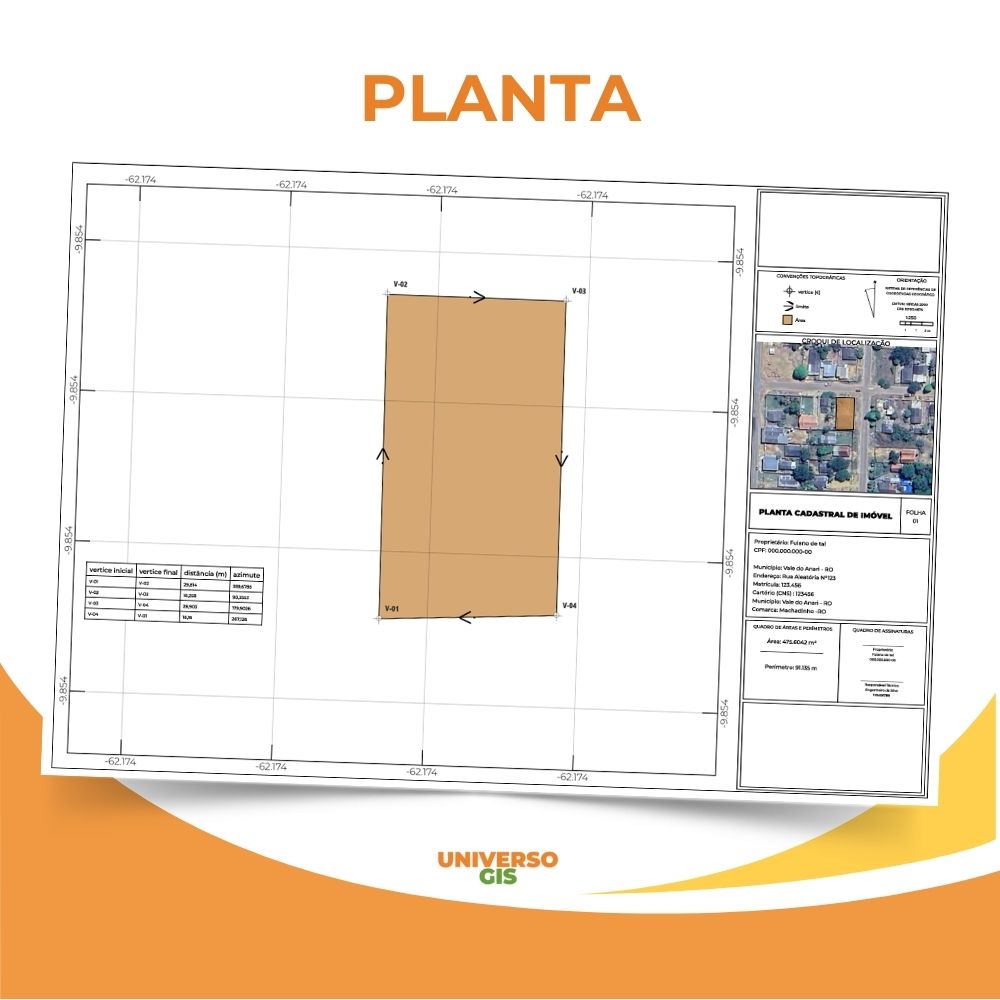
Além das coordenadas, inclua distâncias projetadas entre vértices e azimutes ou rumos no quadro de confrontações, indicando o confrontante de cada lado. No QGIS é possível calcular distâncias projetadas conforme o sistema de referência escolhido e incluir esses valores nas tabelas ou rótulos da planta.
Apresente a área em metros quadrados com precisão adequada e o perímetro coerente com a soma das distâncias. Essas métricas são calculadas automaticamente quando a camada de polígono tem o sistema e unidade corretos. Verifique arredondamentos, número de casas decimais e notas técnicas que a norma pode pedir sobre modos de cálculo.
Onde a norma é exigida: usucapião, parcelamento do solo, unificação e retificação de matrícula
A norma é exigida em processos de usucapião, onde o memorial prova limites e área do imóvel. Em litígios, cartórios e varas costumam solicitar documentos que sigam a NBR 17047.
No parcelamento do solo, a norma orienta a documentação cadastral que acompanha o projeto, com quadros de coordenadas e confrontações que permitem o controle do novo parcelamento. Para unificação de matrícula, o memorial descreve a junção de lotes e a nova área total. Em retificação de matrícula, a norma justifica mudanças de área ou limites. Seguir a NBR 17047 no QGIS reduz retrabalho e pedidos de complementação.
Checklist mínimo para o memorial descritivo no QGIS
- Camada de vértices com códigos, latitude/longitude e sequência correta.
- Camada de limite com a geometria do polígono e atributos para distâncias e azimutes.
- Camada de área que calcule área (m²) e perímetro.
- Documento com dados cadastrais: nome do proprietário, CPF/CNPJ, responsável técnico e número de registro profissional.
- Projeção cartográfica correta e verificação da precisão antes de gerar o memorial.
Como o complemento Planta Turbo automatiza o atendimento da NBR 17047 no QGIS
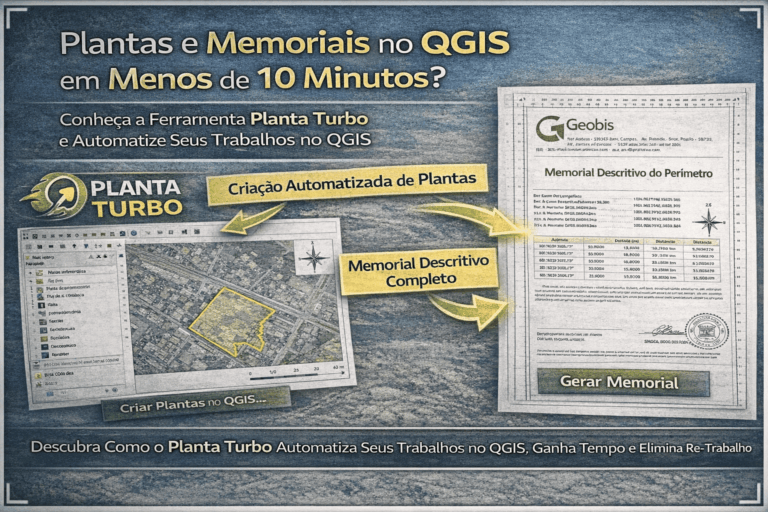
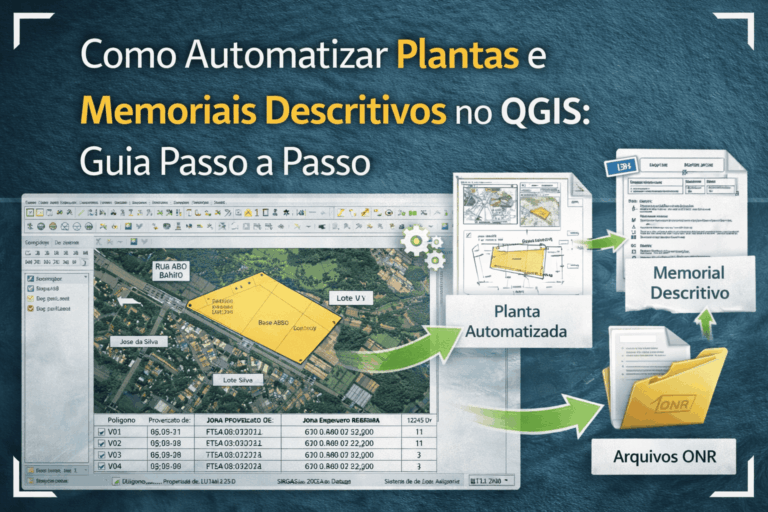
O complemento Planta Turbo reduz o trabalho manual na criação de memoriais e plantas, conectando camadas e preenchendo atributos exigidos pela norma. Ele cria vértices, calcula distâncias, azimutes e áreas, e prepara os quadros no formato aceito, agilizando a rotina do técnico.
O complemento organiza a sequência dos pontos, definindo o ponto inicial segundo regra reconhecida (por exemplo, ponto mais ao sul em sentido horário), o que evita divergências. Ao final, os dados estão prontos para o layout, reduzindo checagens manuais: basta revisar dados cadastrais (nome do proprietário, CPF, responsável técnico) e gerar a planta e o memorial com o Gerenciador de Layout.

Observação: Prático — para quem faz muitos projetos, a automação representa ganho significativo de tempo e produtividade.
Etapa 1: Popular a Camada Vértice com códigos, lat/long e sequência do ponto mais ao sul em sentido horário
Crie a Camada Vértice automaticamente. O complemento gera pontos em cada vértice e atribui um código único, grava as coordenadas geodésicas em latitude e longitude e adiciona campos de sequência, marcando o primeiro ponto. A ordem, iniciando do ponto mais ao sul em sentido horário, garante consistência para distâncias e azimutes.
Etapa 2 e 3: Atualizar Camada Limite (distâncias e azimutes) e Gerar Camada de Área (m² e perímetro)
Na segunda etapa o complemento atualiza a Camada Limite, calculando as distâncias projetadas e os azimutes e anexando esses dados como atributos. Na terceira etapa gera a Camada de Área com área em metros quadrados e perímetro, carimbando esses valores nos atributos do polígono e criando quadros resumo para o layout.
Essas etapas fazem vértices, limite e área trabalharem em sincronia, permitindo importar tabelas ao layout e montar o memorial e a planta com um clique, evitando inconsistências por cópias manuais.
Benefícios práticos: memorial descritivo automático no QGIS
- Ganho de velocidade e consistência; menos horas somando distâncias e checando azimutes.
- Redução de erros de arredondamento e transcrição; padronização facilita aceitação pelo cartório.
- Arquivos organizados com camadas nomeadas e campos padronizados, facilitando consultas e retificações posteriores.
Passo a passo para fazer memorial descritivo no QGIS e gerar planta topográfica
- Reúna os dados e defina o sistema de referência — é essencial.
- Importe a poligonal (KML do Google Earth ou planilha), crie camadas e ative o complemento.
- Preencha os dados cadastrais no formulário do complemento.
- Use o Gerenciador de Layout para montar planta e memorial, selecionando os quadros gerados automaticamente.
- Cheque sequência dos pontos, valide distâncias e confira a área final. Salve e exporte em PDF e formatos aceitos pelo cartório.
Tenha um exemplo aprovado pelo cartório como referência para formatar textos e notas; ajustes no layout são rápidos quando os dados estão corretos.
Observação: Dica prática — crie um modelo de projeto no QGIS com camadas, estilos e layout configurados para economizar tempo e manter consistência.
Preparar dados: poligonais do Google Earth ou planilhas de coordenadas e definir sistema de coordenadas
Escolha a origem dos dados: desenhe a poligonal no Google Earth e exporte KML, ou use planilha com colunas X, Y e código do vértice. Após importar, defina o sistema de coordenadas do projeto (UTM, geográficas, datum correto). Limpe os dados: remova duplicados, corrija vértices muito próximos e linhas cruzadas antes de rodar o complemento.
Instalar e usar o complemento: como instalar complemento no QGIS, preencher cadastro e usar o Gerenciador de Layout
- Abra o QGIS, acesse Complementos e procure Planta Turbo. Instale e habilite.
- Preencha cadastro: nome do proprietário, CPF/CNPJ, endereço do imóvel, responsável técnico e registro profissional. Salve no projeto.
- Gere as camadas Vértice, Limite e Área; abra o Gerenciador de Layout, escolha modelo ou personalize; insira quadros e selecione camadas e campos criados. Exporte em poucos cliques.
Verificação final: conferir quadros de coordenadas, confrontações e salvar memorial de lote ou gleba
Antes de exportar, verifique quadros de coordenadas comparando alguns pontos com a planilha original ou KML. Revise o quadro de confrontações (nomes e distâncias), a área e o perímetro, e inclua notas exigidas pela norma. Após confirmar, salve como memorial de lote ou memorial de gleba, exporte em PDF e mantenha também arquivos de projeto e camadas em Shapefile ou GeoPackage.
Aplicando essas etapas e ferramentas, você garante conformidade da documentação com a NBR 17047 no QGIS, produzindo memoriais descritivos confiáveis e padronizados para registro público.

Perguntas Frequentes sobre Plantas e Memoriais para Imoveis Urbanos
Quais documentos sao necessarios para registrar um imovel urbano?
Planta georreferenciada, memorial descritivo, memorial sintetico, quadro de areas e identificacao do responsavel tecnico com ART ou RRT.
Como fazer memorial descritivo de imovel urbano no QGIS?
Com o Planta Turbo: importe os vertices, preencha confrontacoes na tabela de atributos e gere o memorial em ODT com um clique.
O que e o SIG-RI?
E o Sistema de Gestao de Registro de Imoveis do ONR (Operador Nacional do Registro Eletronico). Plantas e memoriais devem ser compatíveis com seus requisitos.
Qual norma rege plantas para imoveis urbanos?
A NBR 17047 da ABNT define os criterios para levantamento cadastral territorial e documentacao para registro publico.
O Planta Turbo serve para REURB?
Sim. A regularizacao fundiaria urbana exige as mesmas pecas tecnicas por lote. O Planta Turbo gera tudo automaticamente.
Veja tambem: Memorial Descritivo no QGIS | Memorial Sintetico no QGIS | Confrontacoes de Imovel Urbano | Regularizacao Fundiaria Urbana | NBR 17047