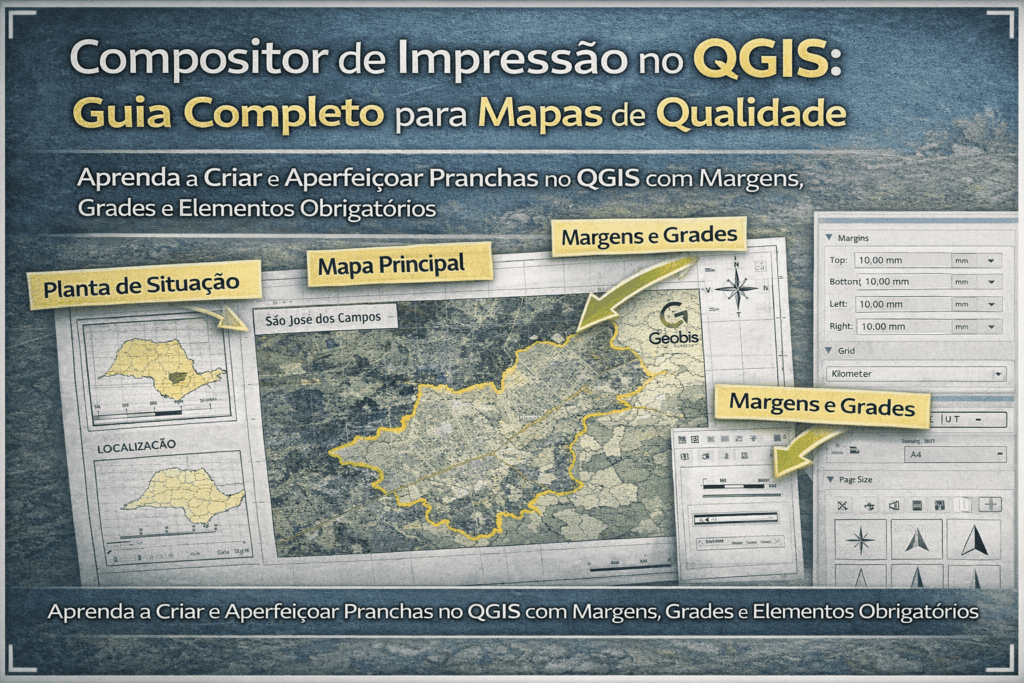
O Compositor de Impressão no QGIS é o ambiente onde seu projeto ganha forma final — é aqui que você transforma dados processados em um mapa técnico pronto para exportar, imprimir ou entregar. Dominar essa etapa é o que diferencia profissionais que entregam mapas de qualidade dos que entregam arquivos amadores.
Neste guia completo você vai aprender desde a configuração de margens e grades de coordenadas até os elementos obrigatórios de mapas técnicos e o segredo para criar planta de situação e mapa principal na mesma prancha.
O que é o Compositor de Impressão no QGIS?
O Compositor de Impressão é a etapa final do fluxo de trabalho no QGIS. Nele você não processa dados — você monta, organiza e ilustra o layout do mapa para exportação.
Antes de abrir o Compositor, todo o processamento de dados e a definição do Sistema de Referência de Coordenadas (SRC) precisam estar concluídos na área de trabalho principal. Entrar no Compositor com dados incompletos gera retrabalho.
Veja a documentação oficial do QGIS sobre o Compositor de Impressão para referência completa de todos os recursos disponíveis.
Quais são os componentes essenciais para compor um mapa?
Todo mapa técnico profissional precisa conter obrigatoriamente:
| Componente | Função |
|---|---|
| Mapa principal | Dado central do projeto |
| Legenda | Identifica os elementos representados |
| Escala gráfica e numérica | Indica a proporção do mapa |
| Seta norte | Orienta geograficamente o leitor |
| Grade de coordenadas | Referencia a posição no espaço |
| Título | Obrigatório em plantas técnicas e licenciamentos |
| Fonte dos dados | Indica origem e datum utilizado |
| Planta de situação | Contextualiza a localização da área |
Em trabalhos acadêmicos como TCCs e teses, o título dentro do mapa é facultativo — a legenda da figura no texto já cumpre essa função. Em plantas técnicas e licenciamentos ambientais, o título é indispensável.
Como usar o Compositor de Impressão no QGIS passo a passo
Passo 1 — Configure o tamanho da folha e orientação
O QGIS suporta os formatos A0, A1, A2, A3 e A4 nos modos paisagem ou retrato. Escolha o formato conforme a escala do projeto e o destino final — impressão, PDF ou entrega digital.

Passo 2 — Configure as margens com guias precisas
Inserir o mapa sem guias deixa o layout torto e sem padrão técnico. Use a ferramenta de Guias para definir margens de 5 mm em todos os lados.
Como calcular as guias por formato:
| Formato | Dimensões | Guias verticais | Guias horizontais |
|---|---|---|---|
| A4 | 210 × 297 mm | 5 mm e 205 mm | 5 mm e 292 mm |
| A3 | 297 × 420 mm | 5 mm e 292 mm | 5 mm e 415 mm |
| A2 | 420 × 594 mm | 5 mm e 415 mm | 5 mm e 589 mm |
| A1 | 594 × 841 mm | 5 mm e 589 mm | 5 mm e 836 mm |
As guias funcionam como ímã — ao arrastar o mapa, ele se encaixa automaticamente nas margens definidas.
Passo 3 — Insira e posicione o mapa
Use a ferramenta “Adicionar Mapa”, clique e arraste dentro das guias. Para ajustar o zoom do mapa sem perder o controle, selecione “Mover conteúdo do item”, segure Ctrl e role o scroll do mouse devagar.
Passo 4 — Configure a grade de coordenadas
A grade de coordenadas é o maior causador de dúvidas no Compositor de Impressão — e o erro quase sempre está no sistema de coordenadas.
Sistema Geográfico (ex: SIRGAS 2000 — EPSG 4674): Os intervalos devem ser em graus decimais. Use valores pequenos como 0.01 ou menos dependendo do tamanho da área. Valores grandes fazem a grade não aparecer.
Sistema Projetado (ex: UTM): Os intervalos devem ser em metros. Valores comuns ficam entre 1.000 e 5.000 metros dependendo da escala.
Estilização da grade:
- Espessura das linhas internas: 0.02 ou 0.03 mm — sutil, sem poluir o layout
- Texto das coordenadas: configurar para ficar dentro do quadro
- Margens esquerda e direita: orientação vertical ascendente
Passo 5 — Crie planta de situação e mapa principal na mesma prancha
Esse é o recurso que mais gera dúvida — e que muitos resolvem erroneamente com prints do Google Earth. O QGIS faz isso nativamente:
- Configure o mapa principal na área de trabalho do QGIS e atualize no Compositor
- Selecione o mapa no Compositor, vá em Propriedades do item e marque “Travar Camadas” e “Travar Estilos”
- Volte à área de trabalho, desative as camadas do mapa principal e ative as camadas da planta de situação (limites estaduais, rodovias)
- Adicione um novo mapa no Compositor — ele mostrará a nova visualização sem alterar o mapa travado
Nunca use prints do Google Earth para o croqui de localização. O QGIS gera a planta de situação nativamente com muito mais precisão e qualidade técnica.
Passo 6 — Adicione os elementos obrigatórios
Legenda: Adicione a legenda e desmarque “Atualização Automática” para excluir camadas desnecessárias e ocultar nomes de grupos. Organize os itens em duas colunas quando necessário para economizar espaço.
Seta Norte: Use o botão “Adicionar Seta Norte” e escolha entre os estilos disponíveis. Ajuste a cor para harmonizar com o layout.
Escala: Adicione a escala gráfica — ajuste os segmentos para ficarem centralizados — e a escala numérica no formato 1:1.000, removendo casas decimais desnecessárias.
Passo 7 — Finalize com caixas, quadros e assinaturas
Use a ferramenta de retângulos para criar o esqueleto técnico da planta: áreas para legenda, quadros de assinatura e informações do projeto. Os quadros de assinatura podem ser criados com a ferramenta de texto usando sublinhados (Shift + _) para os campos de requerente e responsável técnico.
Quadros de coordenadas e memoriais descritivos podem ser gerados no QGIS e inseridos no Compositor pela ferramenta “Adicionar HTML”.
 Universo GIS
TUTORIAL EM VÍDEO
GRATUITO
Universo GIS
TUTORIAL EM VÍDEO
GRATUITO
Erros mais comuns no Compositor de Impressão do QGIS
Erro 1 — Abrir o Compositor antes de finalizar o processamento Causa: tentar configurar o layout com dados ainda incompletos na área de trabalho. Solução: finalize todo o processamento e defina o SRC antes de abrir o Compositor.
Erro 2 — Grade de coordenadas não aparece Causa: intervalo da grade incompatível com o SRC do projeto — metros em projeto geográfico ou graus em projeto UTM. Solução: verifique o SRC antes de configurar o intervalo. Geográfico = graus decimais pequenos. UTM = metros na casa dos milhares.
Erro 3 — Planta de situação alterando ao mover o mapa principal Causa: camadas e estilos não travados antes de adicionar o segundo mapa. Solução: sempre marque “Travar Camadas” e “Travar Estilos” no mapa principal antes de criar o croqui de situação.
Erro 4 — Legenda com itens desnecessários Causa: opção de atualização automática ativada. Solução: desative a atualização automática e gerencie os itens da legenda manualmente.
Erro 5 — Mapa torto ou fora das margens Causa: posicionamento sem guias de margem. Solução: sempre configure as guias antes de inserir o mapa — elas funcionam como ímã e garantem alinhamento preciso.
Perguntas frequentes sobre o Compositor de Impressão no QGIS
O que é o Compositor de Impressão no QGIS? É o ambiente do QGIS onde você monta o layout final do mapa para exportação. Nele você adiciona o mapa, legenda, escala, seta norte, grade de coordenadas e demais elementos técnicos obrigatórios.
Como configurar margens no Compositor de Impressão do QGIS? Use a ferramenta de Guias e defina margens de 5 mm. Em uma folha A4, adicione guias em 5 mm e 205 mm na vertical e 5 mm e 292 mm na horizontal. As guias funcionam como ímã para alinhamento preciso.
Por que a grade de coordenadas não aparece no QGIS? O erro mais comum é definir o intervalo na unidade errada. Se o projeto estiver em SIRGAS 2000 geográfico, use graus decimais (ex: 0.01). Se estiver em UTM, use metros (ex: 1000 ou 5000).
Como adicionar dois mapas diferentes no mesmo layout do QGIS? Configure o mapa principal, trave as camadas e estilos nas propriedades do item, volte à área de trabalho, troque as camadas ativas e adicione um novo mapa no Compositor. O mapa travado não será alterado.
Quais elementos são obrigatórios em um mapa técnico no QGIS? Mapa principal, legenda, escala gráfica e numérica, seta norte, grade de coordenadas, título, fonte dos dados e planta de situação. Em licenciamentos ambientais e plantas técnicas todos são obrigatórios.
Conclusão
O Compositor de Impressão no QGIS concentra tudo que define a qualidade técnica e visual de um mapa profissional. Com margens precisas, grade de coordenadas correta e todos os elementos obrigatórios configurados, seu mapa passa em qualquer exigência técnica — de TCCs a laudos de licenciamento ambiental.
Quer dominar o Compositor de Impressão e todo o fluxo de trabalho profissional no QGIS? O GeoPro é o curso completo do Universo GIS — do zero ao avançado com projetos reais de topografia, agrimensura e geoprocessamento:
![7 Novidades QGIS 4.2 que Voce Precisa Conhecer [2026]](https://universogis.com.br/wp-content/uploads/2026/09/thumb-novidades-qgis-4.2-20260914110340-final-768x432.jpg)
![Mapa de Calor no QGIS: Como Criar Heatmap [2026]](https://universogis.com.br/wp-content/uploads/2026/08/thumb-mapa-de-calor--768x432.jpg)
![Recortar Raster no QGIS: Guia Completo [2026]](https://universogis.com.br/wp-content/uploads/2026/08/thumb-recortar-raste-768x432.jpg)