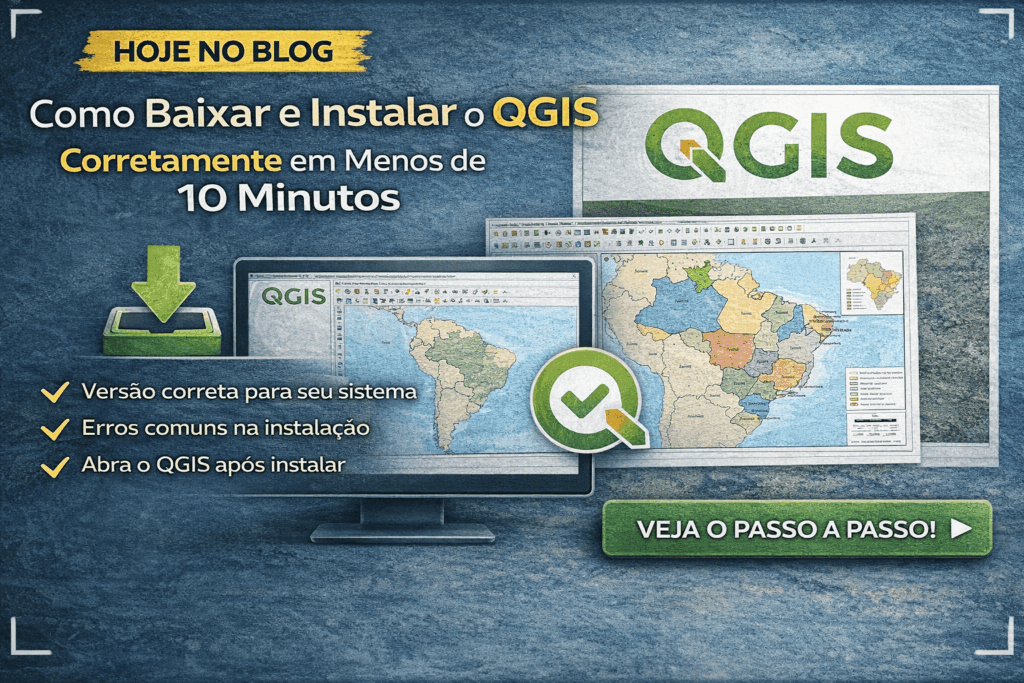
O QGIS é gratuito e a instalação é simples — mas muita gente erra na hora de escolher a versão certa ou não encontra o programa depois de instalar. Se você está começando no geoprocessamento, este guia resolve tudo isso em menos de 10 minutos.
Neste artigo você vai aprender como baixar o QGIS corretamente, qual versão instalar, como evitar os erros mais comuns e o que fazer logo após a instalação.
O QGIS é pago?
Não. O QGIS é um software 100% gratuito e de código aberto. Muitos iniciantes se assustam ao acessar a página de download e encontrar uma tela pedindo pagamento — mas isso é apenas um pedido de doação voluntária para manter o projeto. Basta clicar no botão laranja para pular e acessar o download gratuitamente.
Veja mais sobre o projeto na página oficial do QGIS.
Qual versão do QGIS baixar?
Sempre baixe a versão com o sufixo LTR (Long Term Release). Essa é a versão de longa duração — já foi amplamente testada, validada e contém muito menos bugs do que as versões mais recentes.
| Versão | Indicada para | Estabilidade |
|---|---|---|
| LTR (Long Term Release) | Todos os usuários | Alta — recomendada |
| Versão mais recente (ex: 3.44) | Testes e experimentação | Baixa — pode travar |
| Versões antigas (ex: 3.44) | Não recomendado | Bugs conhecidos |
Versões experimentais ainda estão em fase de testes e podem causar travamentos durante projetos. Versões antigas trazem bugs já corrigidos de volta para o seu computador. LTR é sempre a escolha certa.
Aprenda qgis de verdade com o curso mais completo do brasil!

Como baixar e instalar o QGIS passo a passo
Passo 1 — Acesse o site oficial
Pesquise “QGIS download” no seu navegador e acesse o primeiro resultado — o site oficial é qgis.org. Nunca baixe de sites de terceiros.
Passo 2 — Pule a página de doação
Ao entrar no site, você vai encontrar uma tela pedindo contribuição financeira. Clique no botão laranja para ser redirecionado à página de download sem pagar nada.
Passo 3 — Selecione a versão LTR
Na página de versões, localize e clique sobre a opção com o sufixo LTR. Ignore as versões mais recentes listadas acima dela.
Passo 4 — Baixe e salve o arquivo
Salve o arquivo executável em uma pasta de fácil acesso, como a pasta Downloads. O arquivo tem extensão .exe no Windows.
Passo 5 — Execute a instalação
Abra o arquivo baixado e siga o assistente de instalação. O processo é intuitivo — basta confirmar as etapas padrão sem alterar nenhuma configuração avançada.
 Universo GIS
TUTORIAL EM VÍDEO
GRATUITO
Universo GIS
TUTORIAL EM VÍDEO
GRATUITO
Erros mais comuns na instalação do QGIS
Erro 1 — Baixar a versão errada Causa: escolher a versão mais recente em vez da LTR por parecer mais atual. Solução: sempre opte pela versão LTR — ela é mais estável e indicada para uso profissional.
Erro 2 — QGIS não aparece na área de trabalho após instalar Causa: o instalador não cria atalho automaticamente em todas as versões. Solução: pressione a tecla Windows, digite “QGIS”, clique com o botão direito no resultado e selecione “Abrir local do arquivo”. Depois clique com o botão direito no executável e escolha fixar na barra de tarefas ou criar atalho na área de trabalho. Não reinstale — isso gera duplicidade de arquivos e causa problemas.
Erro 3 — Reinstalar o QGIS para resolver problemas Causa: instinto de resolver qualquer problema reinstalando o programa. Solução: na maioria dos casos, reinstalar gera duplicidade de arquivos e piora a situação. Busque a solução específica antes de desinstalar.
Erro 4 — Baixar versão antiga por indicação desatualizada Causa: tutoriais antigos na internet que indicam versões específicas já obsoletas. Solução: se for absolutamente necessário baixar uma versão antiga, acesse a aba “Arquivo” no site e procure arquivos com extensão .MSI.
Perguntas frequentes sobre download e instalação do QGIS
O QGIS funciona no Windows, Mac e Linux? Sim. O QGIS é compatível com Windows, macOS e Linux. Na página de download, selecione o sistema operacional correto antes de baixar o instalador.
Quanto tempo leva para instalar o QGIS? A instalação leva entre 5 e 15 minutos dependendo da velocidade do computador. O download pode levar mais tempo conforme a velocidade da internet — o arquivo tem aproximadamente 500 MB.
Como atualizar o QGIS sem perder configurações? Instale a nova versão por cima da anterior. O QGIS mantém as configurações de plugins e projetos na maioria das atualizações. Para segurança, exporte seus perfis antes de atualizar.
O que fazer após instalar o QGIS? O primeiro passo é buscar bases de dados para praticar. O portal do IBGE oferece shapefiles gratuitos de todo o Brasil — limites estaduais, municipais e dados censitários — prontos para importar no QGIS.
O QGIS tem versão em português? Sim. Durante ou após a instalação, acesse Configurações > Opções > Geral e selecione o idioma Português (Brasil). Reinicie o programa para aplicar.
Conclusão
Instalar o QGIS corretamente leva menos de 10 minutos seguindo esses 5 passos. O ponto mais importante é sempre escolher a versão LTR — ela garante estabilidade e evita travamentos nos seus projetos.
Aprenda a elaborar seu primeiro mapa no qgis: https://universogis.com.br/como-fazer-mapa-no-qgis/
Agora que o QGIS está instalado, o próximo passo é dominar as ferramentas e fluxos de trabalho que os profissionais usam no dia a dia. O GeoPro é o curso completo do Universo GIS — do básico ao avançado, com projetos reais de topografia, agrimensura e geoprocessamento. Se você quer sair do zero e trabalhar com QGIS de forma profissional, é por aqui:
👉 Conheça o GeoPro em universogis.com.br/geo-pro
Acompanhe mais tutoriais gratuitos no canal Universo GIS no YouTube e me chame no WhatsApp se tiver dúvidas sobre o seu projeto.
![7 Novidades QGIS 4.2 que Voce Precisa Conhecer [2026]](https://universogis.com.br/wp-content/uploads/2026/09/thumb-novidades-qgis-4.2-20260914110340-final-768x432.jpg)
![Mapa de Calor no QGIS: Como Criar Heatmap [2026]](https://universogis.com.br/wp-content/uploads/2026/08/thumb-mapa-de-calor--768x432.jpg)
![Recortar Raster no QGIS: Guia Completo [2026]](https://universogis.com.br/wp-content/uploads/2026/08/thumb-recortar-raste-768x432.jpg)