![Empilhar Bandas no QGIS: Layer Stacking [2026]](https://universogis.com.br/wp-content/uploads/2026/08/thumb-empilhar-bandas-no-qgis-20260831084902-final-1024x585.png)
 Universo GIS
TUTORIAL EM VÍDEO
GRATUITO
Universo GIS
TUTORIAL EM VÍDEO
GRATUITO
Por Que Empilhar Bandas
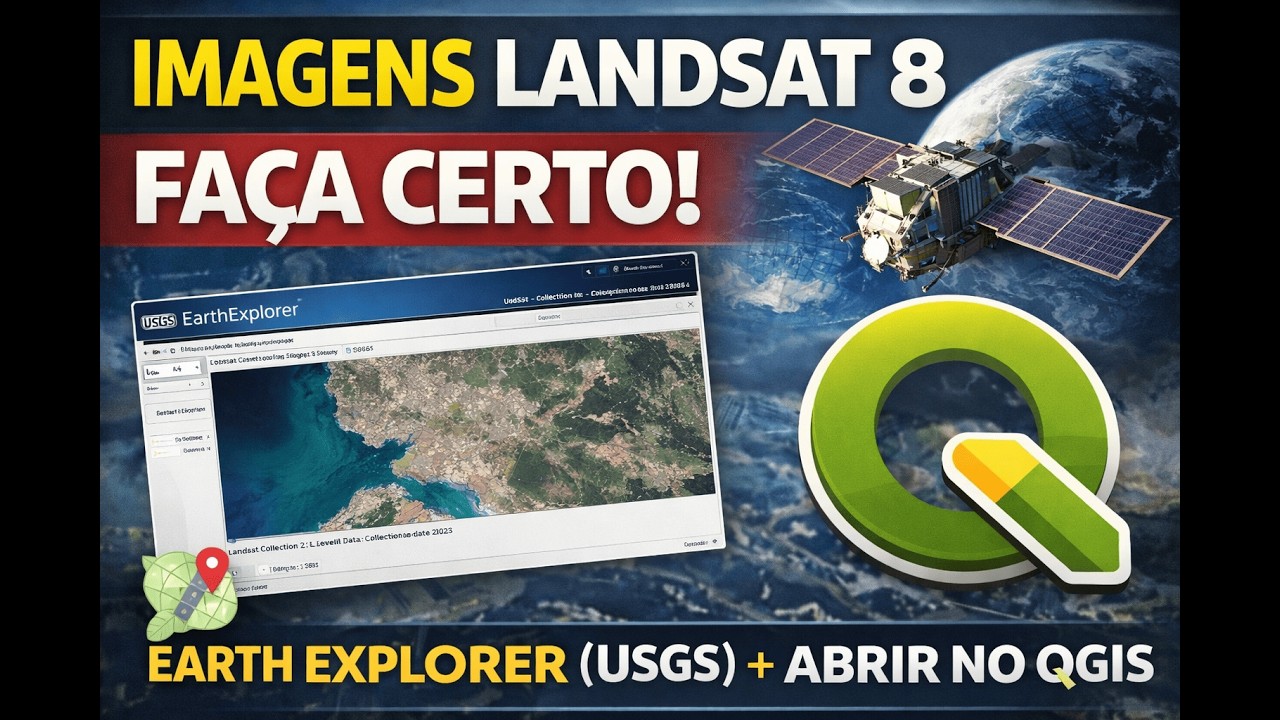
Satelites como Landsat 8 distribuem cada banda espectral como um arquivo GeoTIFF separado (B1.TIF, B2.TIF… B11.TIF). Para usar a composicao colorida ou calcular NDVI, voce precisa de todas as bandas em um unico arquivo com multiplas camadas.- Composicao RGB: exige 3 bandas no mesmo arquivo para atribuir aos canais R, G e B.
- Indices espectrais: a calculadora raster trabalha melhor com bandas empilhadas no mesmo raster.
- Classificacao: o SCP exige um Band set com bandas empilhadas para classificacao supervisionada e nao supervisionada.
- Organizacao: um arquivo empilhado e mais facil de gerenciar que dezenas de arquivos individuais.

Metodo 1: Mesclar (Merge)
O Mesclar cria um arquivo fisico com todas as bandas empilhadas.- Va em Raster, Diversos, Mesclar.
- Adicione as bandas na ordem desejada (B2, B3, B4, B5… conforme necessidade).
- Marque a opcao Colocar cada arquivo de entrada em banda separada.
- Defina o arquivo de saida (GeoTIFF).
- Clique em Executar.

Metodo 2: Raster Virtual (VRT)
O VRT cria um arquivo virtual que aponta para os arquivos originais sem duplicar dados.- Va em Raster, Diversos, Construir raster virtual (VRT).
- Adicione as bandas desejadas.
- Marque Colocar cada arquivo de entrada em banda separada.
- Defina o arquivo de saida (.vrt).
- Clique em Executar.
 Universo GIS
TUTORIAL EM VÍDEO
GRATUITO
Universo GIS
TUTORIAL EM VÍDEO
GRATUITO

Dicas Para Empilhar Bandas no QGIS
- Ordem importa: mantenha a ordem espectral (azul, verde, vermelho, NIR, SWIR). Facilita a configuracao de composicoes depois.
- Mesmo SRC: todas as bandas devem estar no mesmo sistema de referencia de coordenadas. Reproje antes de empilhar se necessario.
- Mesma resolucao: bandas com resolucoes diferentes (ex: Sentinel-2 B4 10m + B11 20m) devem ser reamostrasdas para a mesma resolucao.
- Recorte antes: recorte as bandas para a area de interesse antes de empilhar. Reduz o tamanho do arquivo final.
- Verifique: apos empilhar, verifique em Propriedades, Informacao que o numero de bandas esta correto.
Formatos e Ferramentas Complementares
Alem das ferramentas nativas, o ecossistema GDAL integrado ao software oferece opcoes via linha de comando que aceleram o processamento em lote. O comandogdal_merge.py empilha bandas diretamente pelo terminal, util quando se trabalha com dezenas de cenas e a interface grafica se torna lenta.O formato Cloud Optimized GeoTIFF (COG) e recomendado para arquivos empilhados grandes. O COG organiza os dados internamente com tiles e overviews que permitem leitura parcial — ao visualizar apenas uma area de interesse, o software carrega somente os tiles necessarios, sem ler o arquivo inteiro na memoria. Para converter, use gdal_translate -of COG input.tif output.tif.Para projetos que envolvem series temporais com dezenas de imagens, a organizacao em raster virtual com arquivo de metadados associado facilita a gestao. Cada data corresponde a um VRT que aponta para suas bandas originais, mantendo o diretorio limpo e os dados rastreáveis sem multiplicar copias fisicas dos arquivos originais no disco.Perguntas Frequentes sobre Empilhar Bandas no QGIS
Como empilhar bandas no QGIS?
Va em Raster, Diversos, Mesclar. Adicione as bandas, marque a opcao de banda separada e execute. Ou use Construir raster virtual para resultado sem copia de dados.
Qual a diferenca entre Mesclar e VRT?
Mesclar cria um arquivo fisico (GeoTIFF) com todos os dados copiados. VRT cria um arquivo virtual que referencia os originais sem duplicar. VRT e mais rapido e leve.
Preciso empilhar todas as bandas?
Nao. Empilhe apenas as bandas que voce vai usar. Para composicao RGB e NDVI, bandas 2-7 do Landsat sao suficientes.
A ordem das bandas importa?
Sim. A ordem define qual banda e B1, B2 etc. no arquivo final. Mantenha a ordem espectral para facilitar composicoes e calculo de indices.
Posso empilhar bandas de resolucoes diferentes?
Nao diretamente. Reamostre todas para a mesma resolucao antes. Use a ferramenta Reprojetar/reamostrar com interpolacao bilinear.
Domine o processamento de imagens. Conheca a Formacao GeoPro e aprenda QGIS do zero ao avancado.
Veja tambem: Composicao de bandas | NDVI | Pansharpening | Falsa cor



