![Item de Mapa no QGIS: Config. Avancadas [2026]](https://universogis.com.br/wp-content/uploads/2026/08/thumb-item-de-mapa-2-1024x576.jpg)
 Universo GIS
TUTORIAL EM VÍDEO
GRATUITO
Universo GIS
TUTORIAL EM VÍDEO
GRATUITO
Como Adicionar o Item de Mapa
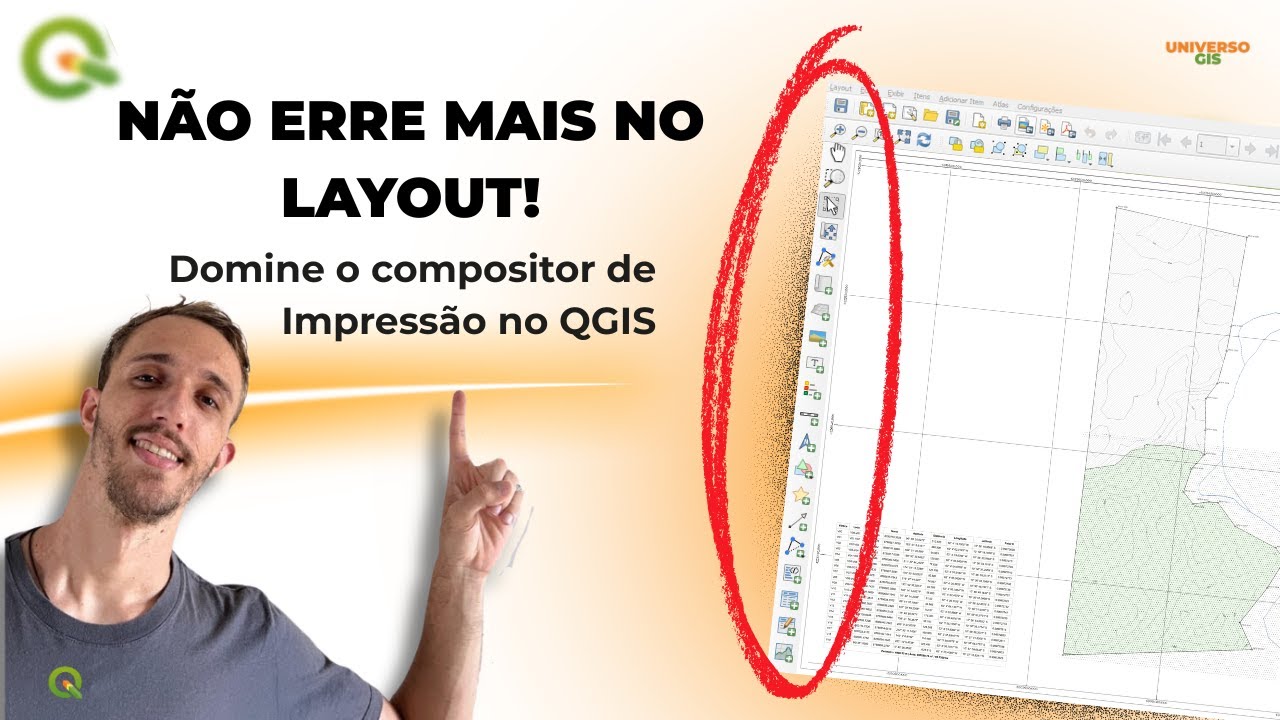
O quadro do mapa e o primeiro elemento que voce adiciona ao layout.- Abra o compositor de impressao.
- Va em Adicionar Item, Adicionar Mapa.
- Clique e arraste no layout para definir a area do mapa.
- O conteudo do mapa QGIS aparece dentro do retangulo.

Controlando a Extensao do Mapa
A extensao define qual area geografica aparece dentro do quadro do mapa no layout do QGIS.- Definir extensao pelo mapa principal: clique em Definir extensao do mapa na barra de ferramentas do layout. o quadro assume a mesma extensao visivel na tela do QGIS.
- Extensao personalizada: nas Propriedades do Item, insira manualmente as coordenadas X min, X max, Y min, Y max.
- Mover conteudo do mapa: com a ferramenta Mover conteudo do item ativa, arraste dentro do item de mapa para ajustar a posicao sem alterar o tamanho.
- Bloquear extensao: marque Bloquear camadas e Bloquear estilos para que mudancas no projeto nao afetem o layout.

Escala Fixa e Escala Dinamica
Configurar a escala corretamente e essencial para mapas tecnicos.- Escala fixa: nas Propriedades do Item, defina a escala exata (ex: 1:25.000). O QGIS ajusta a extensao para manter a escala. Ideal para plantas topograficas e mapas normativos.
- Escala dinamica: a escala se ajusta automaticamente conforme voce redimensiona o item de mapa no layout. Util para mapas de apresentacao sem exigencia de escala fixa.
- Bloquear escala: marque a opcao para impedir que a escala mude ao mover ou redimensionar o componente no layout do QGIS.
- Dica: para plantas topograficas conforme NBR 17047, sempre use escala fixa. Escalas comuns: 1:500, 1:1.000, 1:2.000, 1:5.000, 1:10.000.
Rotacao e CRS do Mapa
O elemento pode ser rotacionado e usar um CRS diferente do projeto.- Rotacao: nas Propriedades do Item, defina a rotacao em graus. Util para alinhar o mapa com a direcao de um lote ou estrada.
- CRS do mapa: voce pode definir um CRS diferente para o componente. Isso reprojecta o conteudo apenas para aquele item, sem alterar o projeto. Util para mapas de localizacao em coordenadas geograficas ao lado do mapa tecnico em UTM.
- Grade de coordenadas: nas Propriedades do Item, aba Grades, adicione uma grade de coordenadas. A grade pode mostrar coordenadas UTM, geograficas ou ambas.
Mapa de Localizacao (Overview)
O componente no layout do QGIS suporta mapa de localizacao (overview). E um segundo mapa que mostra a area do mapa principal em contexto maior.- Adicione dois itens de mapa ao layout: um grande (mapa principal) e um pequeno (localizacao).
- Selecione o mapa pequeno (localizacao).
- Nas Propriedades do Item, va em Visoes Gerais.
- Clique no + para adicionar uma visao geral.
- Em Moldura do mapa, selecione o mapa principal.

Camadas e Estilos no Item de Mapa
Cada componente cartografico pode mostrar camadas e estilos diferentes.- Bloquear camadas: marque Bloquear camadas para que o componente cartografico mantenha as camadas visiveis no momento do bloqueio, mesmo que voce mude a visibilidade no painel de camadas.
- Bloquear estilos: mantem a simbologia atual. Alteracoes de estilo no projeto nao afetam o layout.
- Temas de mapa: use temas de mapa (Mapa, Seguir tema do mapa) para alternar rapidamente entre conjuntos de camadas visiveis. Cada componente cartografico pode seguir um tema diferente.
Perguntas Frequentes sobre Item de Mapa no QGIS
Como fixar a escala do mapa no layout?
Nas Propriedades do Item de Mapa, defina a escala exata e marque Bloquear escala. O componente no layout do QGIS mantem a escala fixa.
Posso ter dois mapas com camadas diferentes no layout?
Sim. Adicione dois itens de mapa e use Bloquear camadas ou temas de mapa para mostrar conjuntos diferentes.
Como adicionar mapa de localizacao?
Adicione dois itens de mapa. No menor, va em Visoes Gerais e adicione uma referencia ao mapa principal.
Como rotacionar o mapa no layout?
Nas Propriedades do Item, defina a Rotacao em graus. A seta norte e grade de coordenadas acompanham automaticamente.
O componente cartografico pode ter CRS diferente do projeto?
Sim. Nas Propriedades do Item, defina um CRS diferente. O conteudo e reprojetado apenas para aquele componente no layout.
Domine o componente no layout e controle cada detalhe do seu mapa. Conheca a Formacao GeoPro e aprenda QGIS do zero ao avancado.
Veja tambem: Compositor de impressao | Barra de escala | Grade de coordenadas | Legenda



